① はじめに・初期設定

機能と概要

ヤグラアウェアネスは、AIを活用したサイバーセキュリティ攻撃シミュレーションとセキュリティリテラシートレーニングを提供するSaaSです。

攻撃シミュレーション

AIボイスによるビッシング(電話)、スミッシング(SMS)、スピアフィッシング(メール)など、高度な攻撃シミュレーションを実行できます。

セキュリティトレーニング

生成AIがディープフェイク対策やAI利用リスクをカバーする教育コンテンツを作成します。

ダッシュボード分析

個人・部署・組織レベルでリスクを可視化します。

推奨ブラウザ

ログイン方法

ワンタイムパスワードでのログイン

パスワードを使わず、メール認証のみでログインする方法です。

  1. ログインページ(https://app.yagurasec.com/auth/sign-in)にアクセスします。
ログインページ
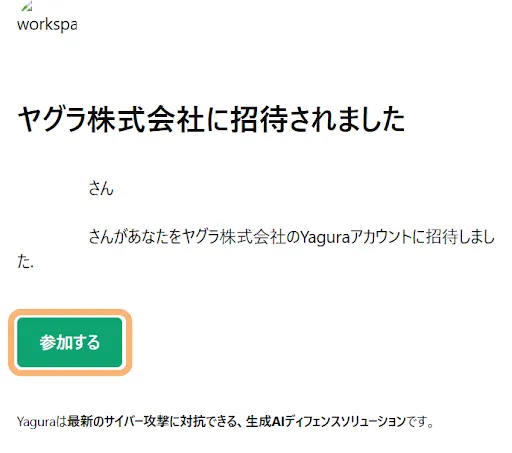
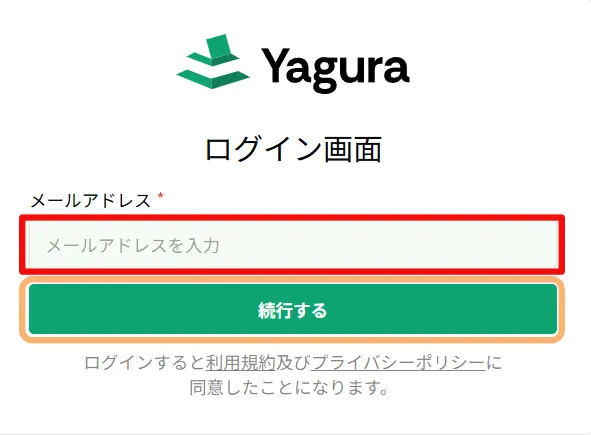
  1. メールアドレスを入力し、「参加する」 ボタンをクリックします。
メールアドレス入力
  1. 「続行する」 をクリックします。
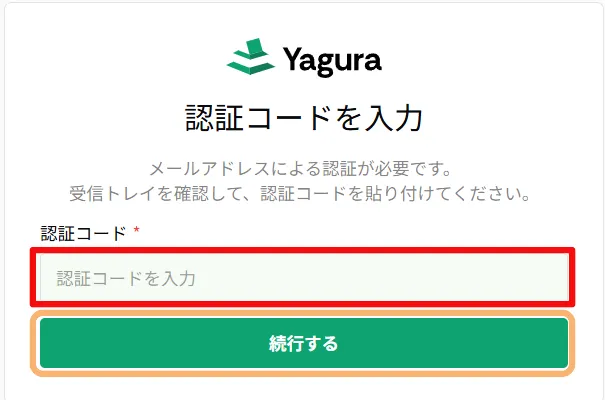
  2. 入力したメールアドレスに届いた6桁の認証コードを入力し、「続行する」 をクリックします。
認証コード入力
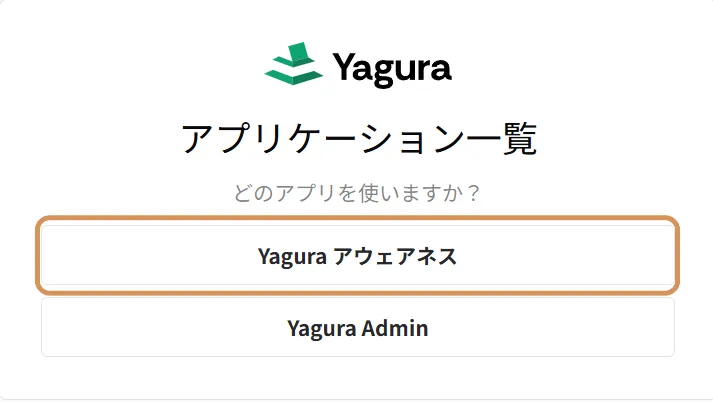
  1. 「ヤグラアウェアネス」 を選択してログインを完了します。
ワークスペース選択

SSO認証(Microsoft Entra ID / Azure AD)

組織でMicrosoft Entra ID (旧 Azure AD) をご利用の場合、SSO(シングルサインオン)を設定することで、メンバーが普段のアカウントでスムーズにログインできるようになります。

事前準備

設定を開始する前に、以下の権限とタブが用意されていることをご確認ください。

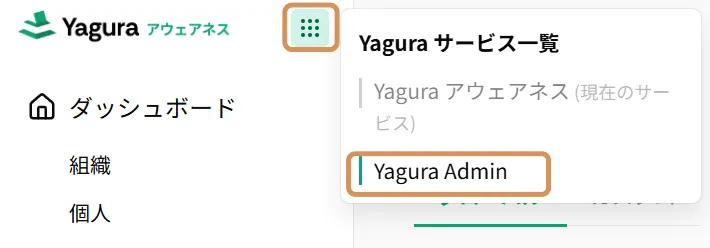
Yagura Admin選択
Note
セキュリティ管理者以上の権限を持つユーザーのみが「Yagura Admin」を使用できます。

ブラウザで2つのタブを開き、行き来しながら作業を行ってください。

設定の開始(ヤグラアウェアネス側)

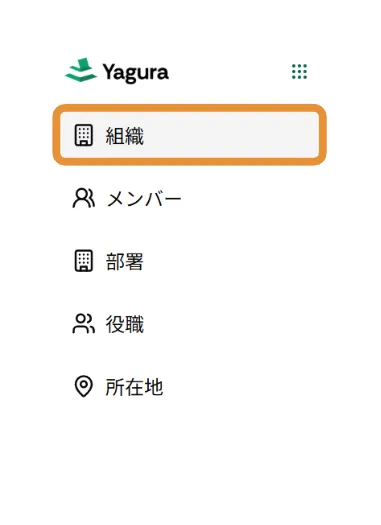
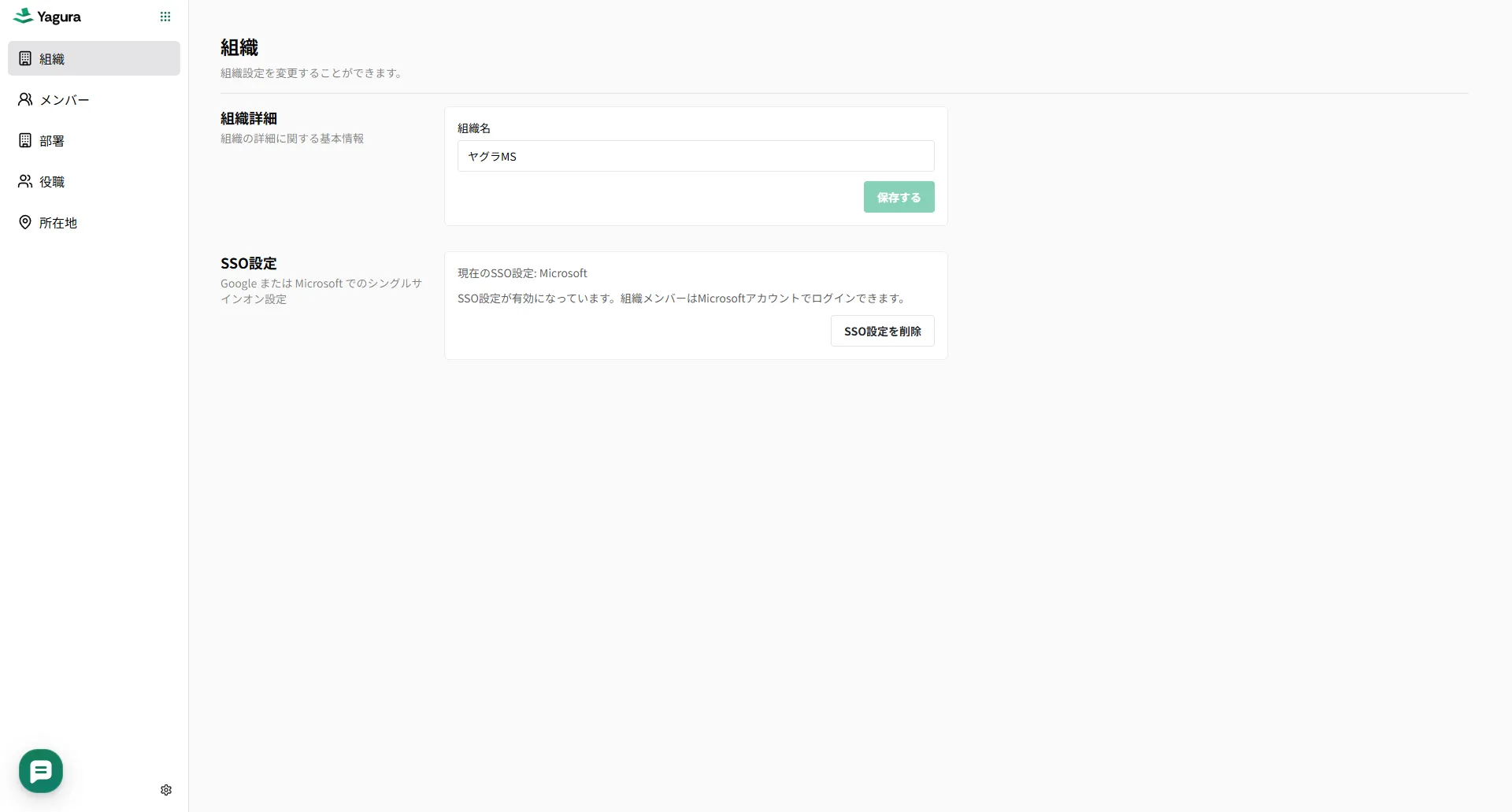
  1. 「Yagura Admin」左サイドバーから 「組織」 をクリックします。
組織メニュー
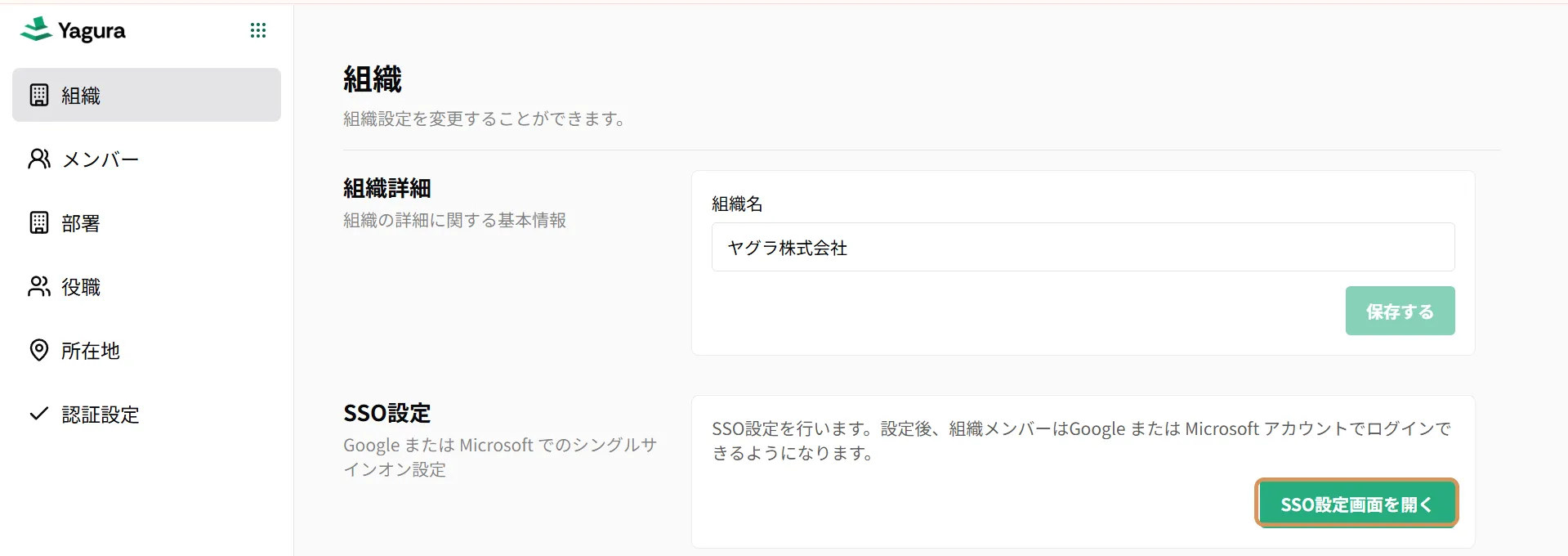
  1. 「SSO設定」セクションにある [SSO設定画面を開く] ボタンをクリックします。
SSO設定画面を開く
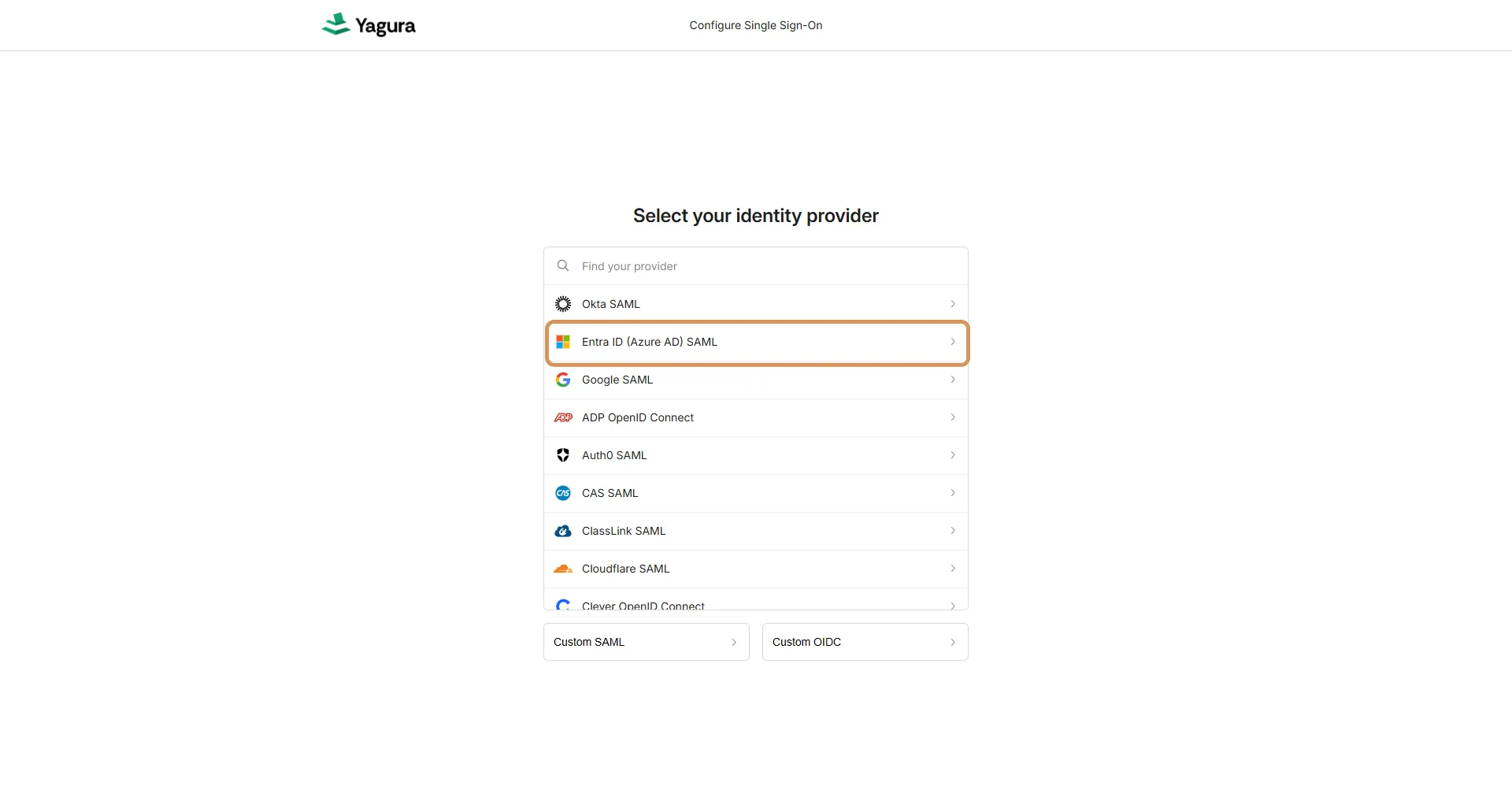
  1. プロバイダー選択画面で 「Entra ID (Azure AD) SAML」 を選択します。
プロバイダー選択

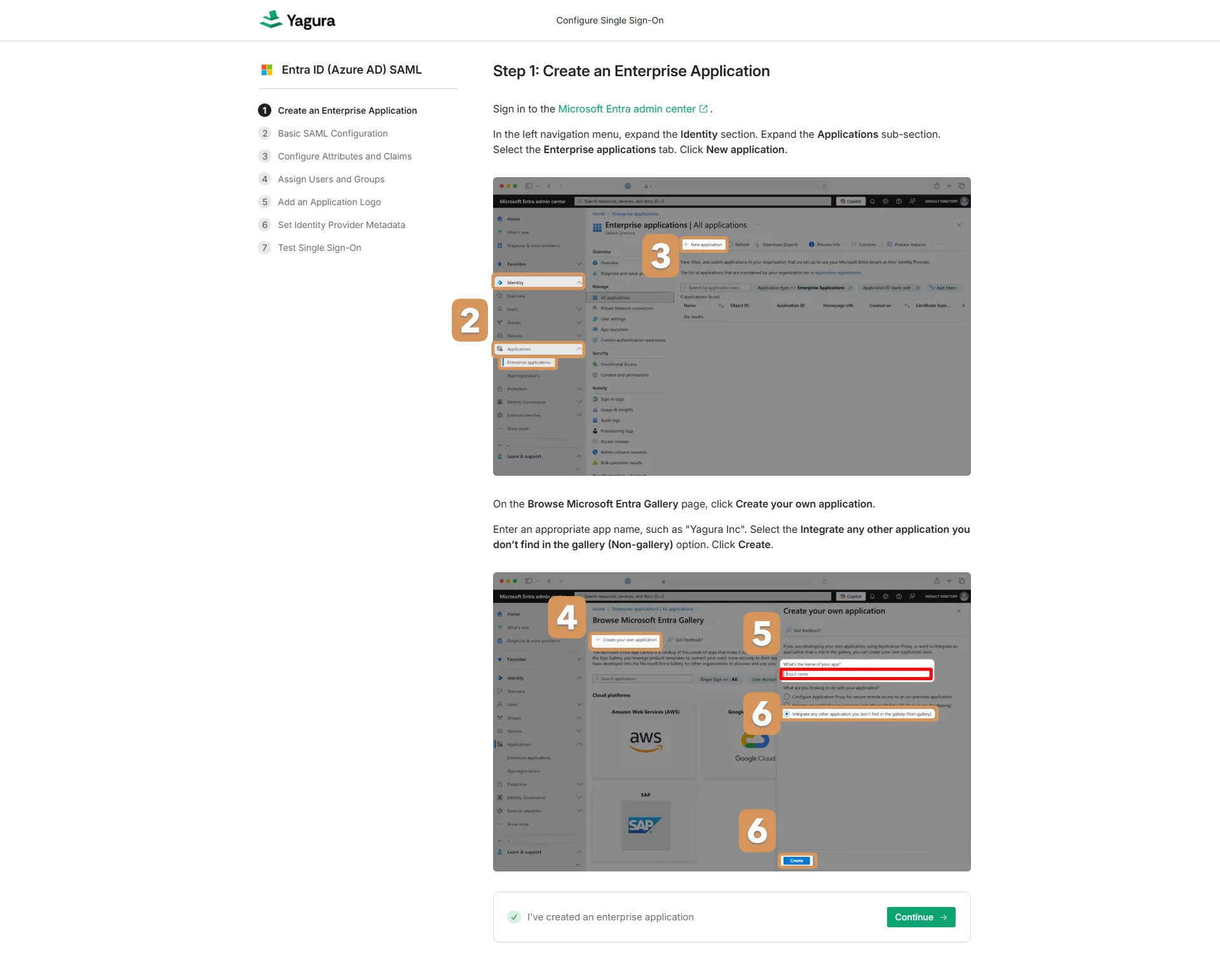
Step 1: エンタープライズアプリケーションの作成(Azure側)

Azure AD内にヤグラアウェアネス用のアプリケーション枠を作成します。

  1. Microsoft Entra 管理センターにログインします。
  2. 左メニュー [ID] > [アプリケーション] > [エンタープライズ アプリケーション] を開きます。
  3. 上部の [+ 新しいアプリケーション] をクリックします。
  4. [独自のアプリケーションの作成] を選択します。
  5. アプリ名に「Yagura」など任意の名前を入力し、[作成] をクリックします。
  6. 作成完了後、Yagura画面に戻り、下部の「I've created an enterprise application」にチェックを入れ、[Continue] をクリックします。
Step 1 完了

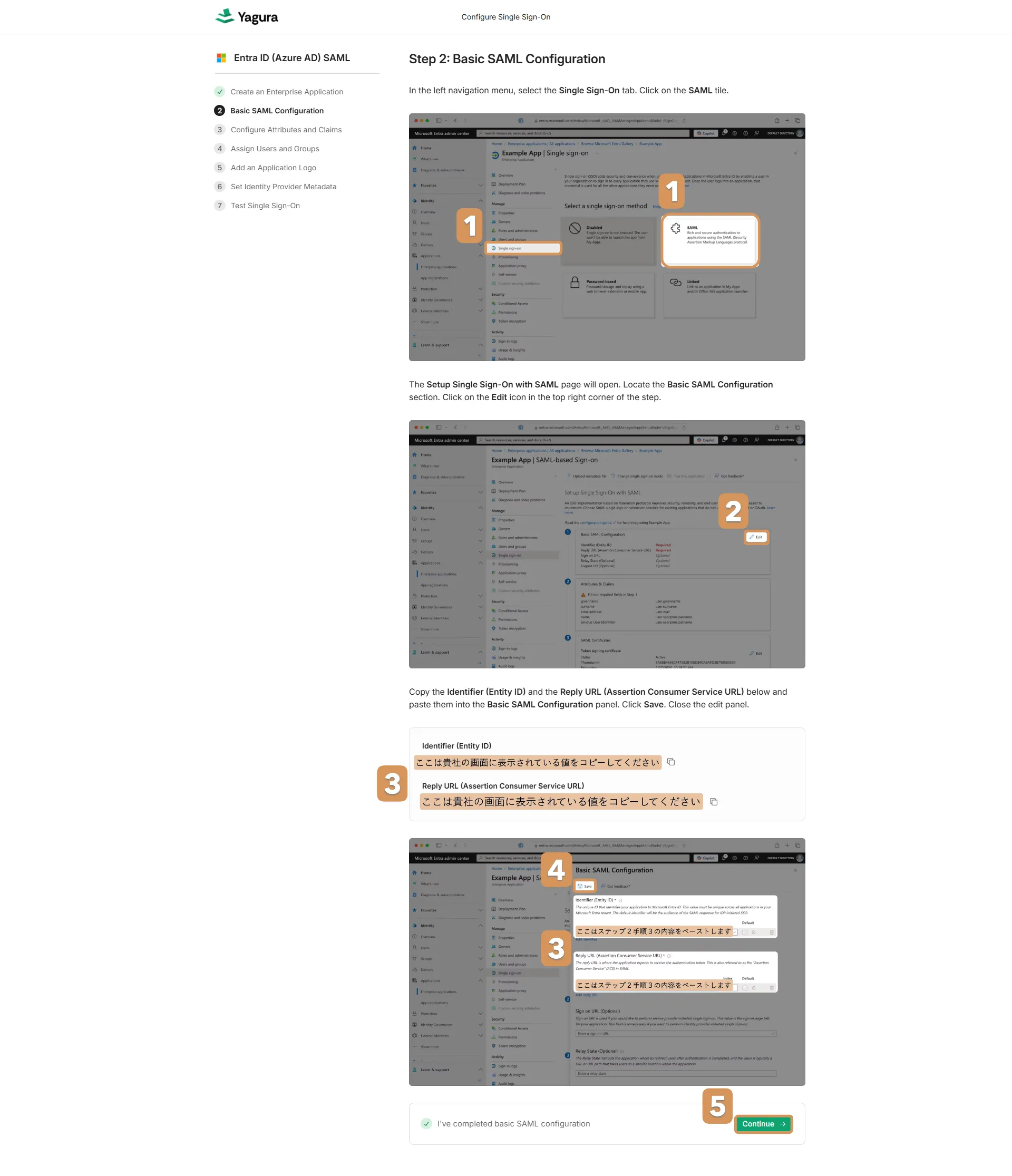
Step 2: 基本的なSAML構成(Azure側)

ヤグラアウェアネスとAzure ADを紐づけるためのURLを設定します。

  1. AzureポータルのYaguraアプリ管理画面で、左メニューの [シングル サインオン] をクリックし、[SAML] を選択します。
  2. 「基本的な SAML 構成」セクションにある [編集] (鉛筆アイコン) をクリックします。
  3. Yaguraの設定画面(Step 2)に表示されている以下の2つの値を、Azure側の対応する欄にコピー&ペーストします。
    • Identifier (Entity ID) / 識別子 (エンティティ ID)
    • Reply URL (Assertion Consumer Service URL) / 応答 URL
  4. Azure側で [保存] をクリックし、パネルを閉じます。
  5. Yagura画面に戻り、チェックボックスを入れて [Continue] をクリックします。
Step 2 完了

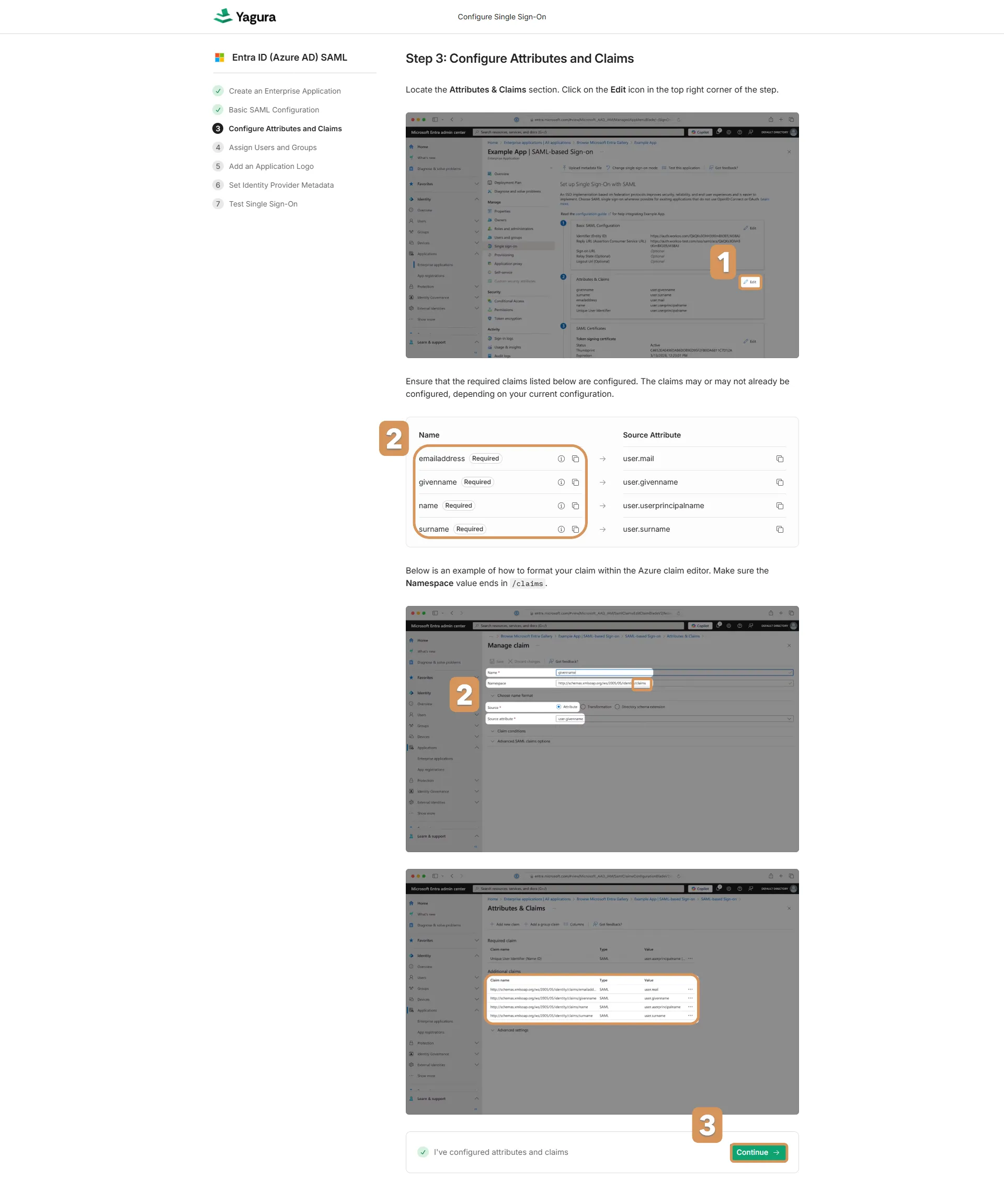
Step 3: 属性とクレームの設定(Azure側)

注意
ここが最もエラーになりやすいためご注意ください。
  1. Azureポータルの「属性と必須項目」セクションの [編集] をクリックします。
  2. 以下の表に従い、必須項目が設定されているか確認・編集します。
名前 (Name)ソース属性 (Source Attribute)必須
emailaddressuser.mailはい
givennameuser.givennameはい
nameuser.userprincipalnameはい
surnameuser.surnameはい
Note
各項目の「名前空間 (Namespace)」の設定が必要な場合があります。名前空間が .../claims で終わる形式であることを確認してください。
  1. 設定が完了したら、Yagura画面でチェックボックスを入れて [Continue] をクリックします。
Step 3 完了

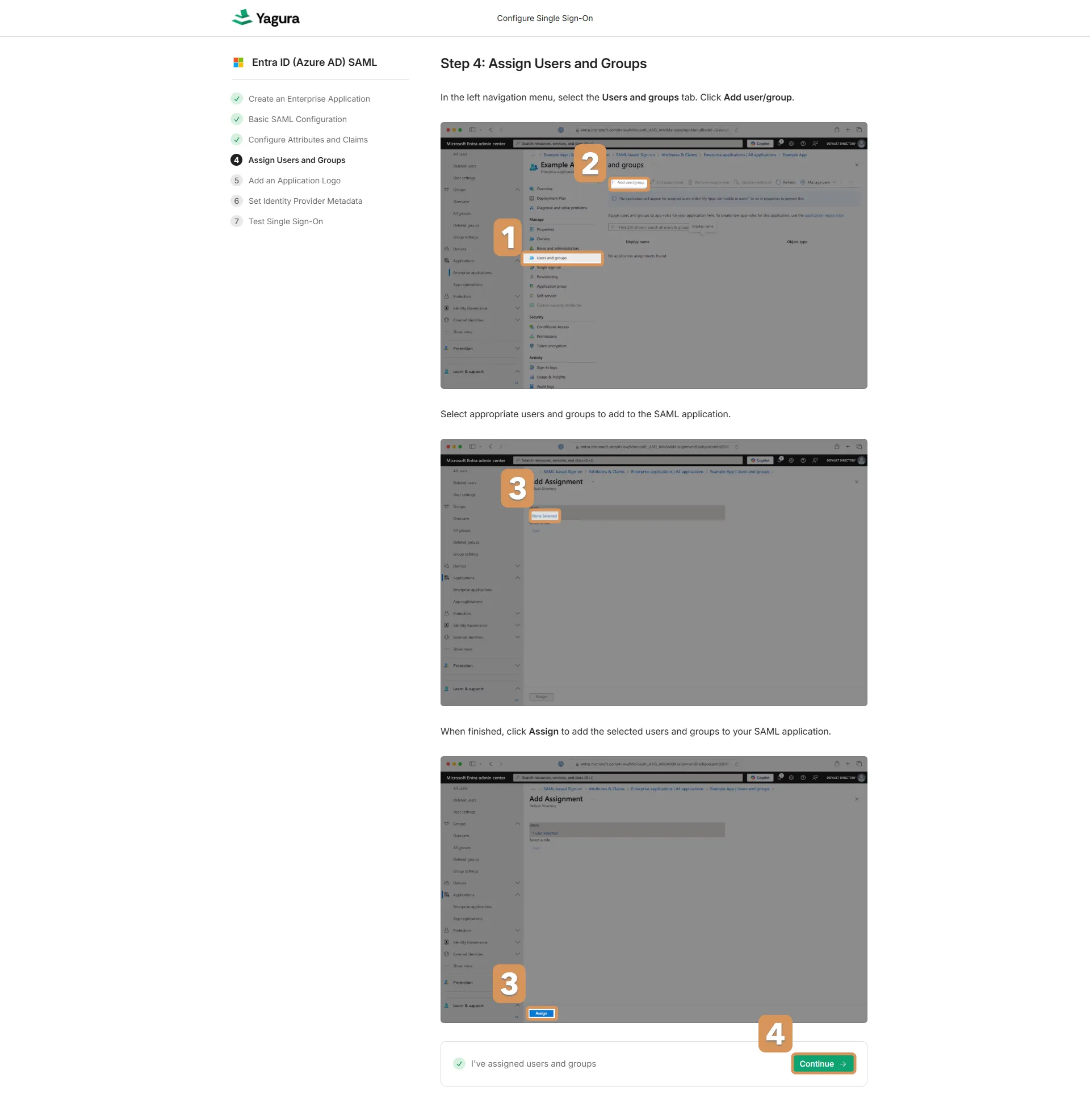
Step 4: ユーザーとグループの割り当て(Azure側)

注意
これを忘れるとログインできません。
  1. Azureポータルの左メニュー [ユーザーとグループ] をクリックします。
  2. 上部の [+ ユーザーまたはグループの追加] をクリックします。
  3. ヤグラアウェアネスを利用させたいユーザー、またはセキュリティグループを選択し、[割り当て] をクリックします。
  4. Yagura画面でチェックボックスを入れて [Continue] をクリックします。
Step 4 完了

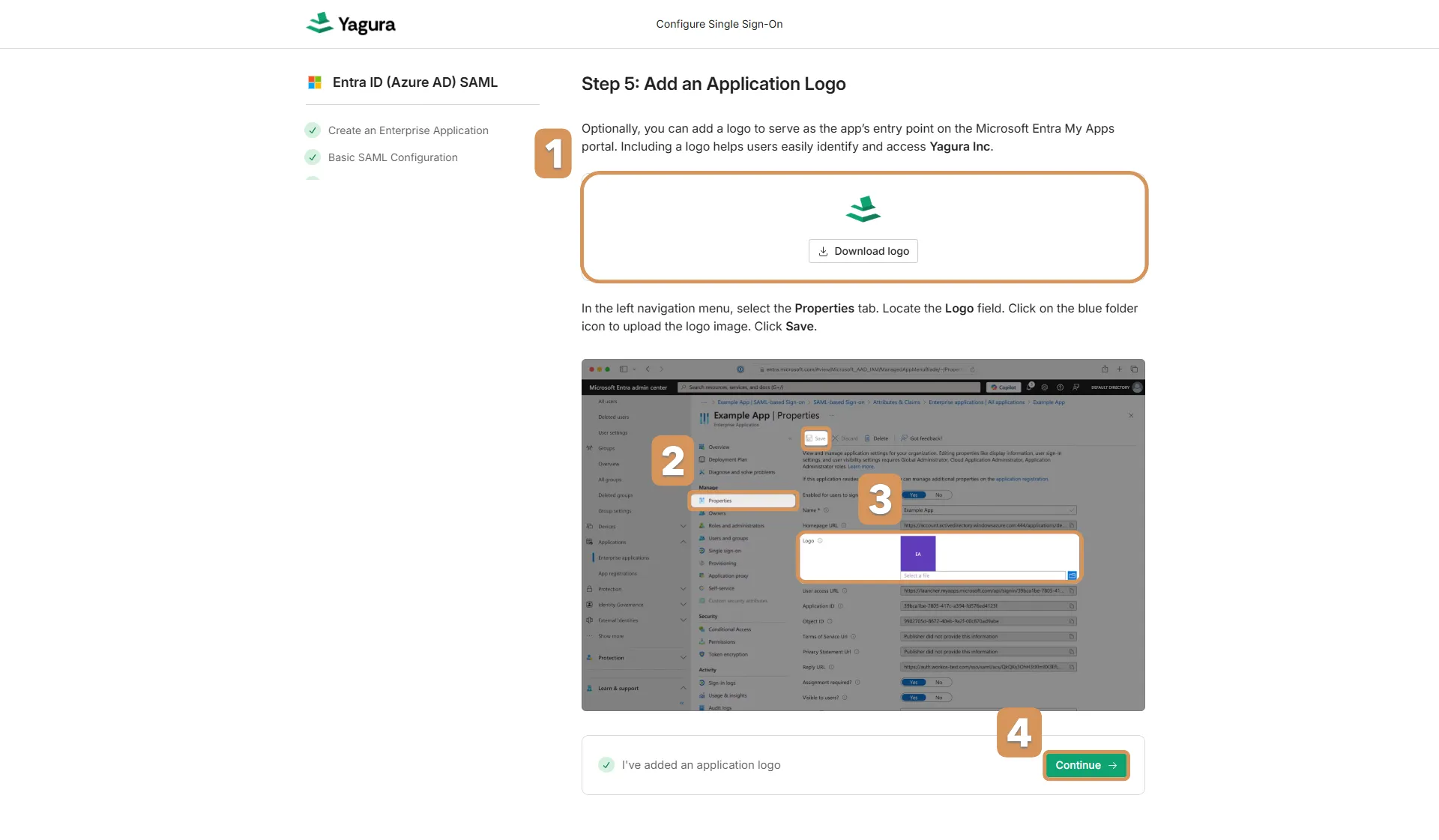
Step 5: アプリケーションロゴの追加(Azure側 / 任意)

  1. Yagura画面(Step 5)からロゴ画像をダウンロードします。
  2. Azureポータルの左メニュー [プロパティ] をクリックします。
  3. 「ロゴ」フィールドにダウンロードした画像をアップロードし、[保存] をクリックします。
  4. Yagura画面でチェックボックスを入れて [Continue] をクリックします。
Step 5 完了

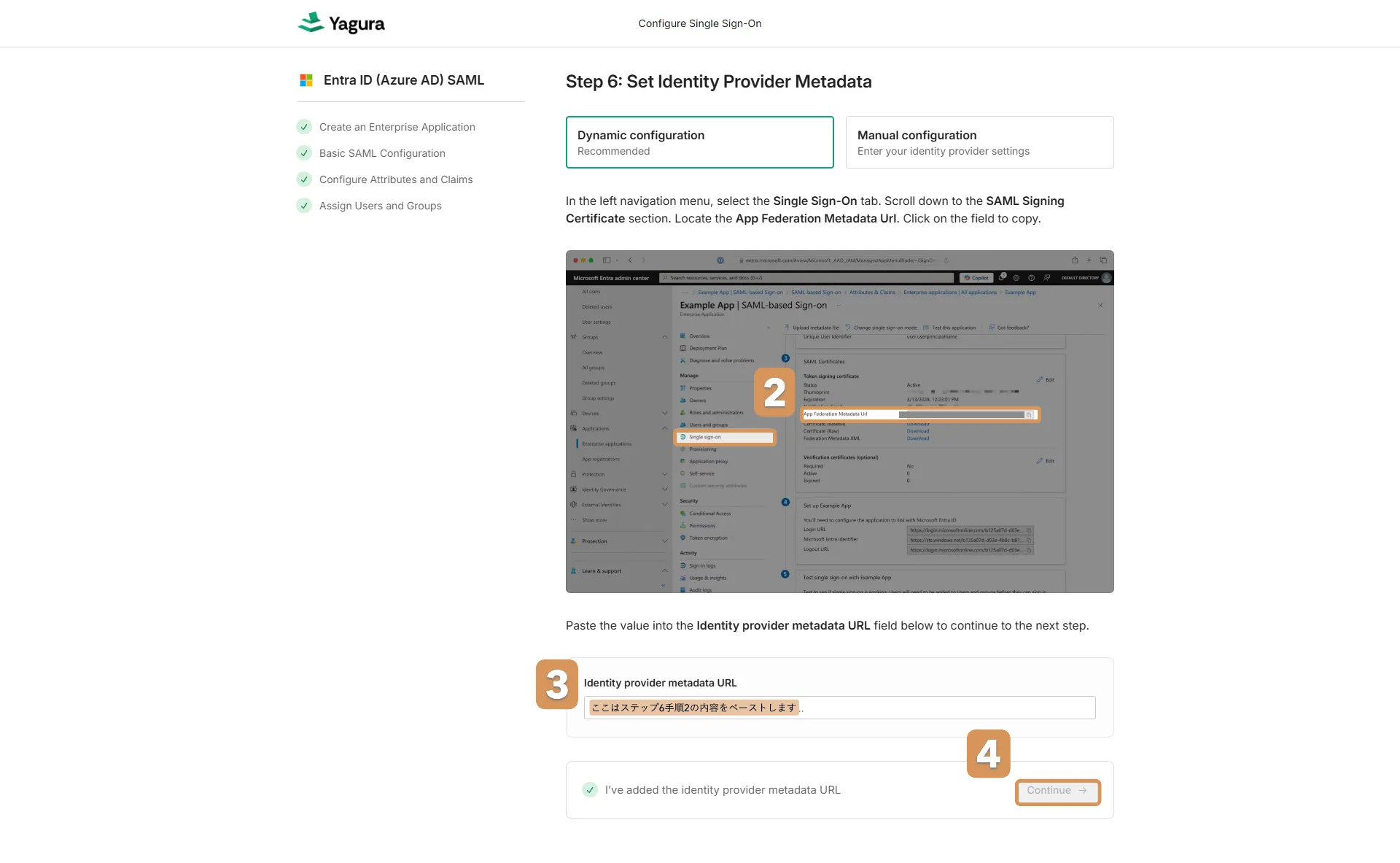
Step 6: IDプロバイダーメタデータの設定(ヤグラアウェアネス側)

  1. Azureポータルの「SAML 署名証明書」セクションを探します。
  2. 「アプリのフェデレーション メタデータ URL」 の横にあるコピーアイコンをクリックしてURLをコピーします。
  3. Yaguraの設定画面(Step 6)に戻り、「Identity provider metadata URL」の入力欄にコピーしたURLを貼り付けます。
  4. [Continue] をクリックして進みます。
Step 6 完了

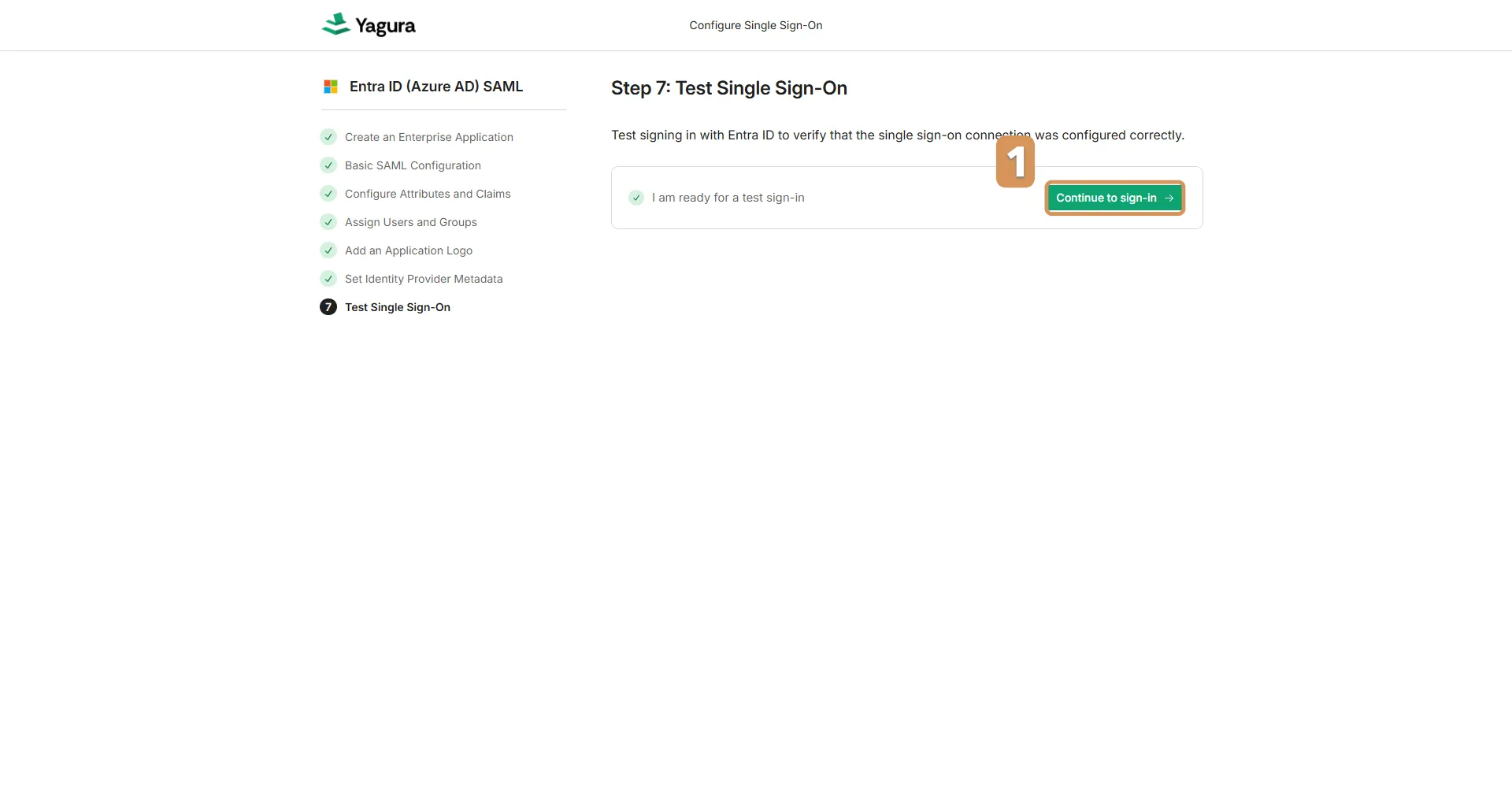
Step 7: 接続テスト

  1. Yagura画面(Step 7)の [Continue to sign-in] ボタンをクリックします。
  2. Microsoftのログイン画面が表示された場合、対象のユーザーでログインします。
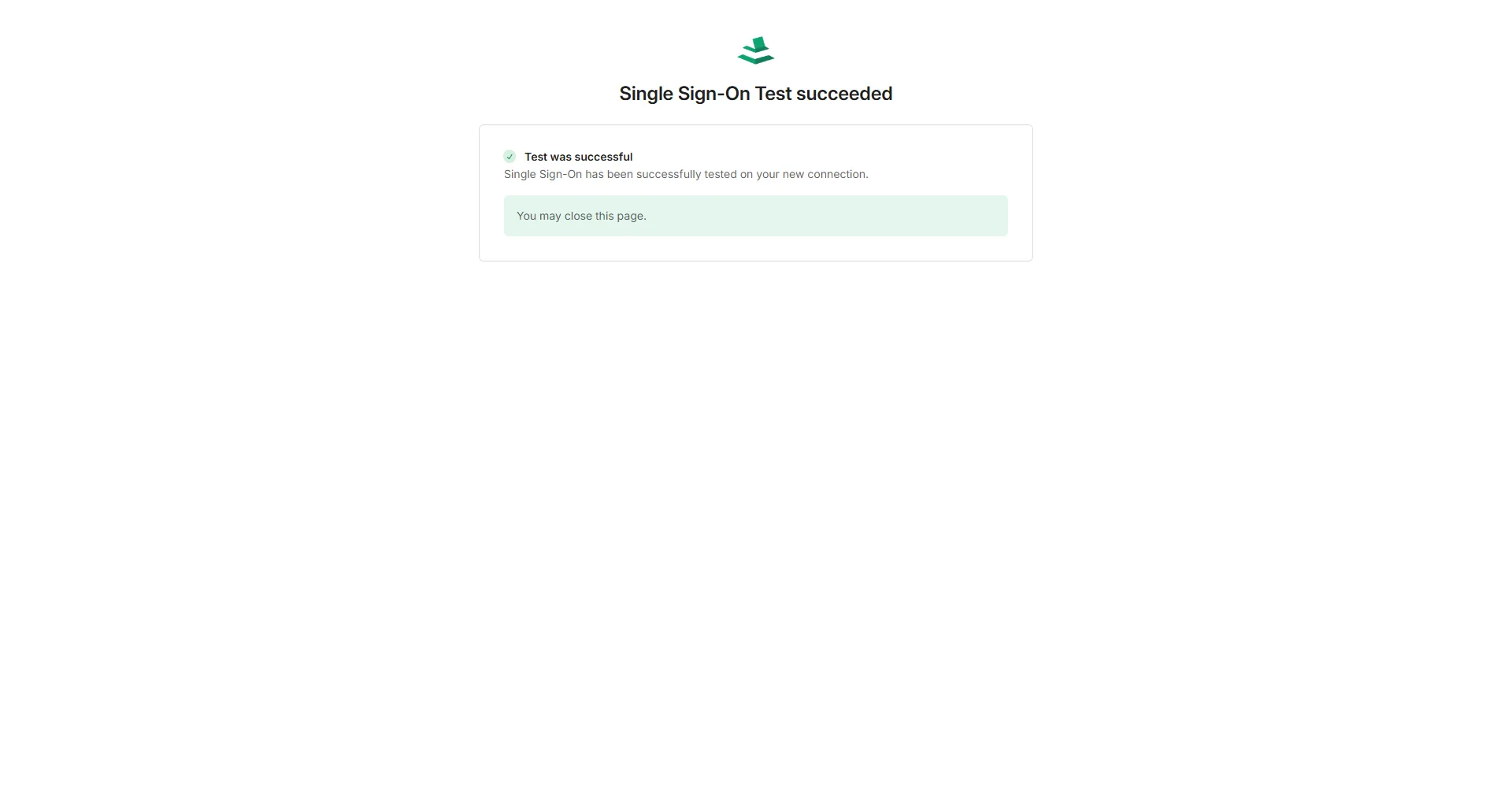
  3. 「Test was successful」(緑色の画面)が表示されると設定は完了です。ウィンドウを閉じてください。
テスト成功 テスト成功詳細

設定完了後の確認

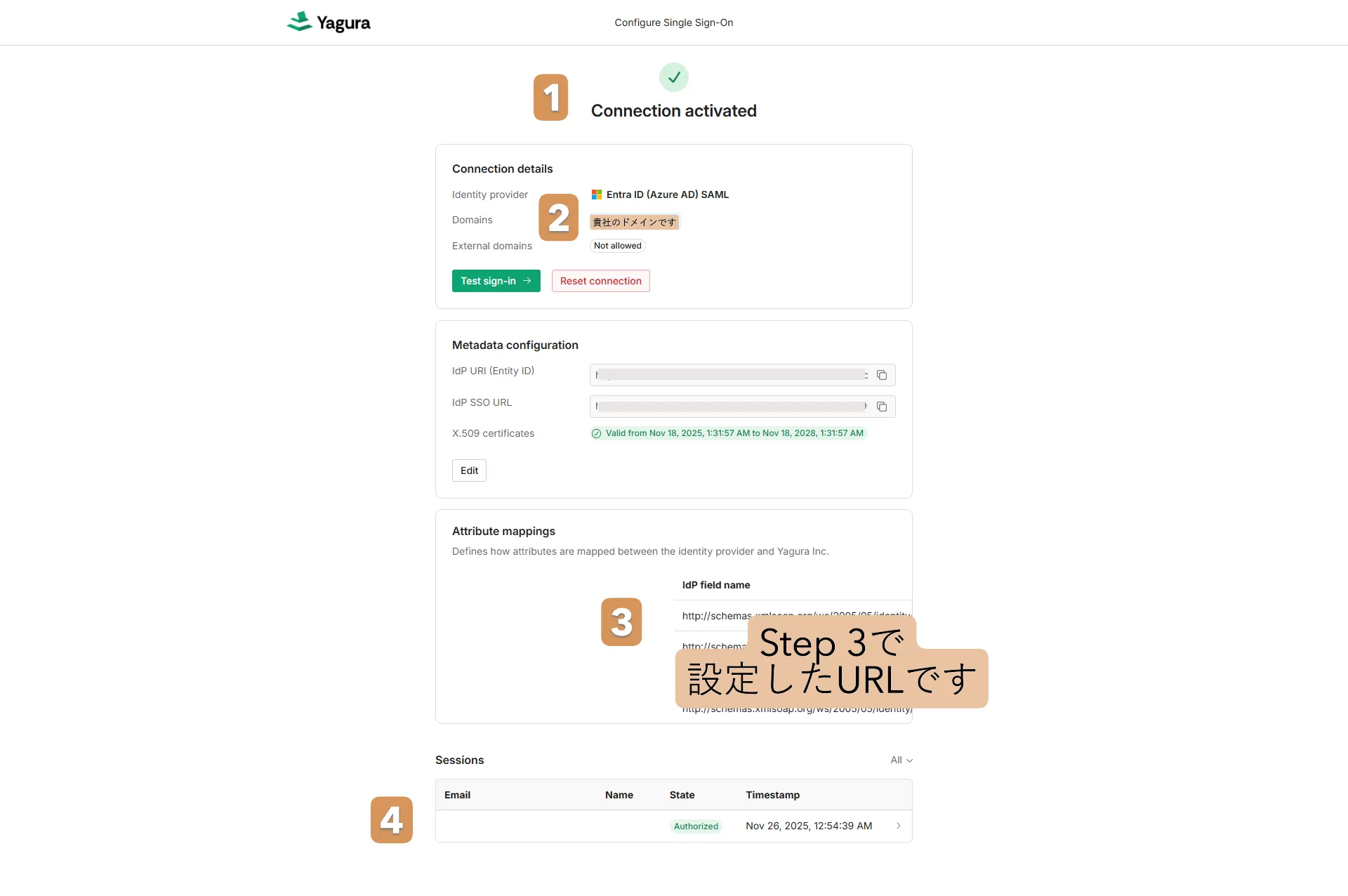
設定完了ステータス
  1. ステータス確認: 画面上部に緑色のチェックマークと 「Connection activated」 と表示されていること。
  2. ドメインの確認: Domains 欄に貴社のドメインが正しく表示されていること。
  3. 属性マッピング: 画面下部のリストに、Step 3で設定した属性のURLが表示されていること。
  4. セッションログ: SSO経由でログインしたユーザーの履歴が State: Authorized となっていること。

SSO設定の削除・無効化

重要
設定を削除すると、即座にSSO連携が解除されます。SSOを利用している全従業員がログインできなくなる可能性があります。メンテナンスやIDプロバイダーの切り替え時以外は、誤って押さないようご注意ください。
SSO設定削除画面

「YaguraAdmin」> [組織] > 「SSO設定」セクションの [SSO設定を削除] ボタンから削除できます。

SSOログイン方法

  1. ログインページでメールアドレスを入力します。
  2. 自動的にSSO認証画面にリダイレクトされます。
  3. お使いのアカウントで認証を行うと、自動的にダッシュボードへ移動します。

ユーザーロールと権限

ヤグラアウェアネスでは、どの画面を使えるかを決めるロールと、どの範囲のデータを見られるかを決めるロールの2段階で権限を管理します。
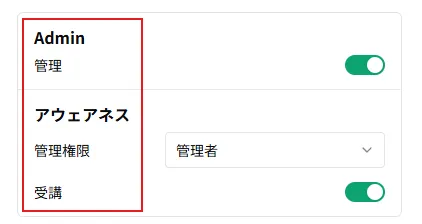
ロール一覧

ロール一覧
ロール名役割権限内容
Admin管理ワークスペース管理ワークスペース全体に関する設定や、組織・メンバーの管理が可能
アウェアネス管理権限ヤグラアウェアネス管理ヤグラアウェアネスの管理画面へのアクセスが可能
アウェアネス受講訓練や教育の受講シミュレーション配信の受信、ガイドの受講が可能

閲覧範囲の設定

アウェアネス管理権限のユーザーには、以下の閲覧範囲を設定できます。

権限名閲覧できるデータの範囲
管理者ワークスペース内のすべてのデータ閲覧および各種配信の設定・管理
閲覧者(全グループ)ワークスペース全体のデータを閲覧
閲覧者(所属会社)自分が所属する会社のデータのみ閲覧
閲覧者(所属拠点)自分が所属する拠点のデータのみ閲覧
閲覧者(所属部署)自分が所属する部署のデータのみ閲覧
注意
「閲覧者(所属会社)」「閲覧者(所属拠点)」「閲覧者(所属部署)」を利用する場合は、メンバーの所属情報を事前に登録しておく必要があります。

メンバーの登録と管理

シミュレーションの配信対象となるメンバーの追加や管理を行う方法について説明します。

メンバー管理画面へのアクセス

  1. 「ヤグラアウェアネス」左サイドバー右上をクリックして「Yagura Admin」を選択します。
Yagura Admin選択
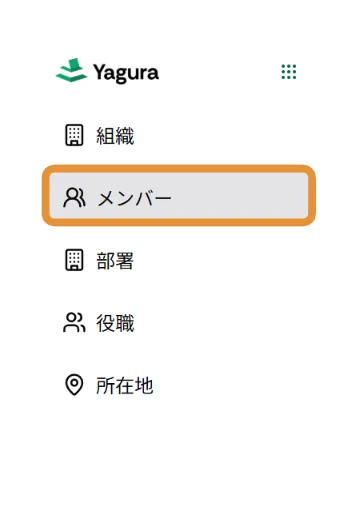
  1. 左サイドバーから 「メンバー」 をクリックします。
メンバーメニュー
Note
セキュリティ管理者以上の権限を持つユーザーのみが「Yagura Admin」を使用できます。

メンバーの一括登録(CSVインポート)

CSVファイルの作成要件

データ項目

項目名説明必須
email登録者のメールアドレスはい
lastName登録者の姓はい
firstName登録者の名はい
workPhone勤務先電話番号いいえ
mobilePhone携帯電話番号いいえ
department部門いいえ
jobTitle役職いいえ
officeLocationオフィス所在地いいえ
joinedAt入社年月日(YYYY-MM-DD形式)いいえ
recruitmentType採用形態(新卒採用 / 中途採用)いいえ
locale言語圏(日本語 / 英語)いいえ
注意
mobilePhone(携帯電話番号)が空欄の場合、電話シミュレーションは配信されません。

インポート手順

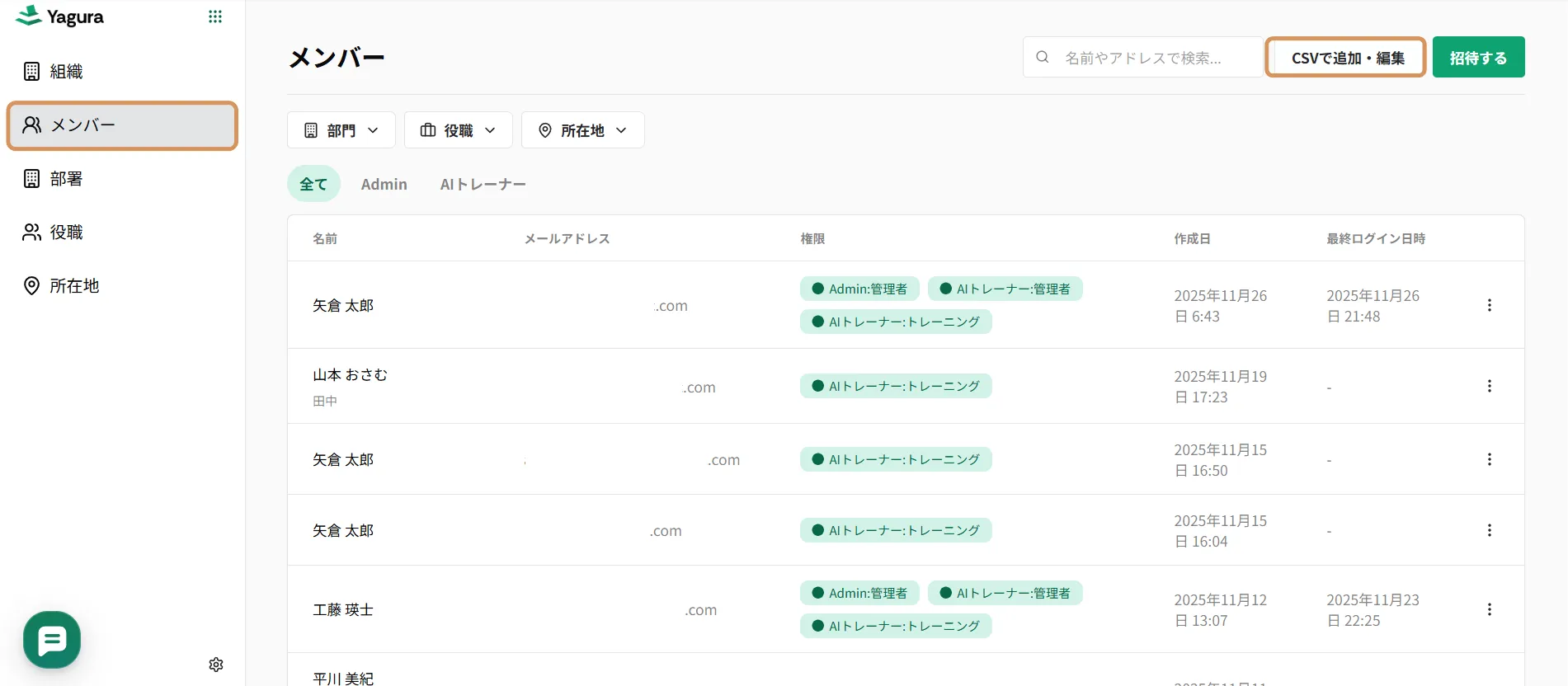
  1. ユーザーロールごとにCSVファイルを作成します。
  2. 「Yagura Admin」> 「メンバー」 > 「csvで追加・編集」 をクリックします。
CSVインポート画面
  1. 対象となるCSVファイルを選択し、ユーザーロールを選択します。
CSVファイル選択
  1. 「追加・編集」 ボタンをクリックします。メンバー一覧に追加した内容が反映されているか確認してください。

手動で登録する

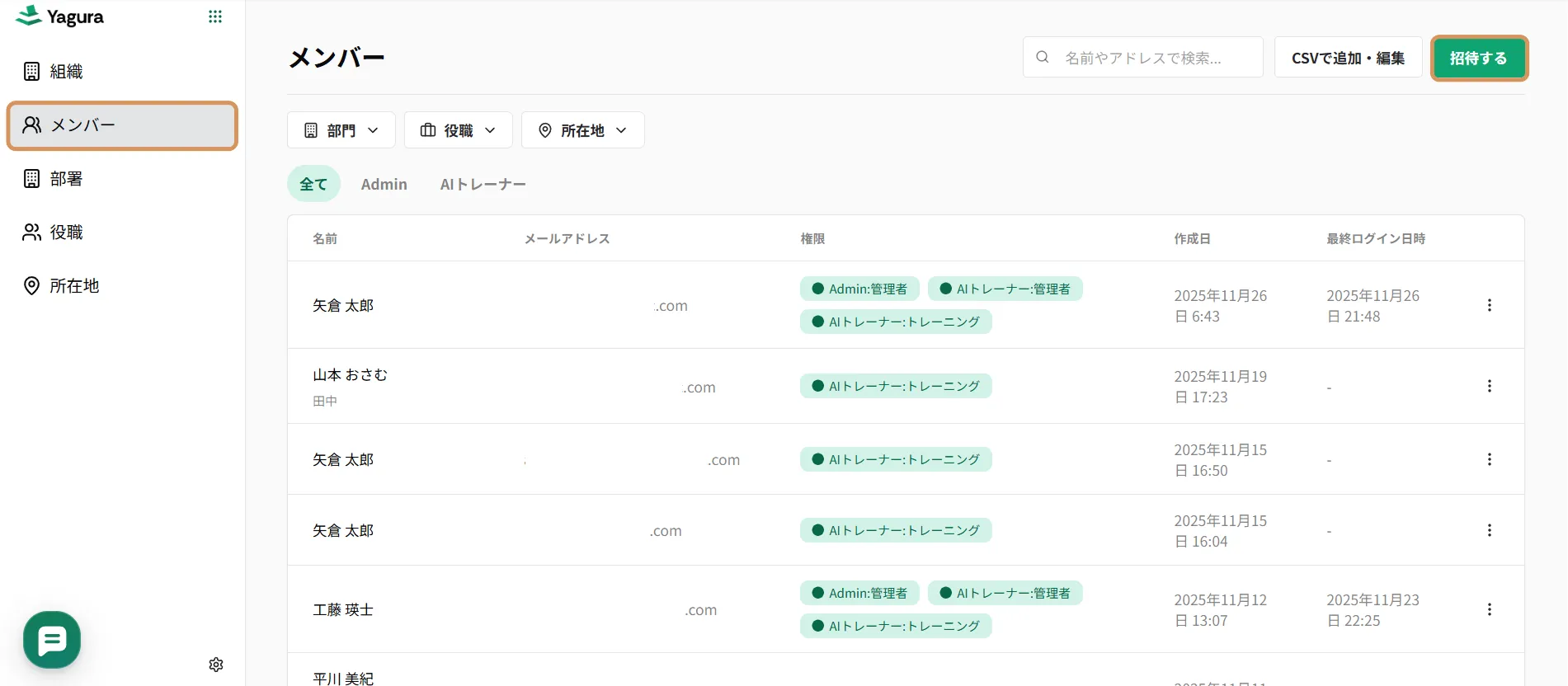
  1. メンバー一覧の画面から 「招待する」 をクリックします。
招待ボタン
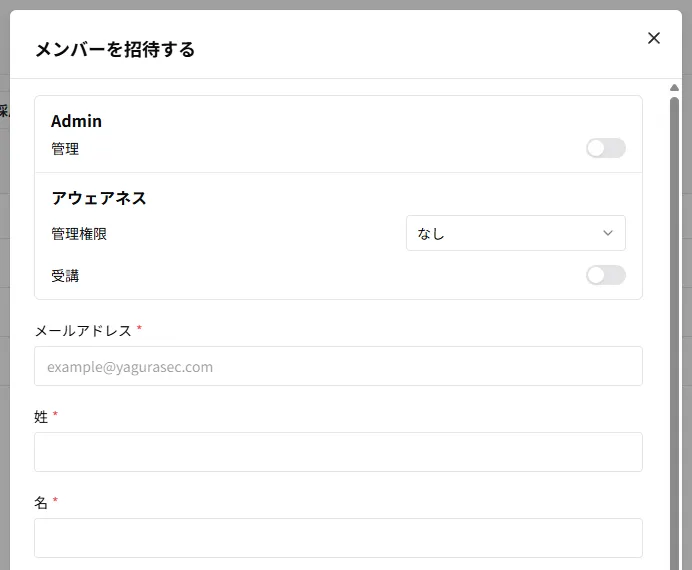
  1. 登録に必要な情報を入力します(メールアドレス・姓・名は必須)。
登録情報入力
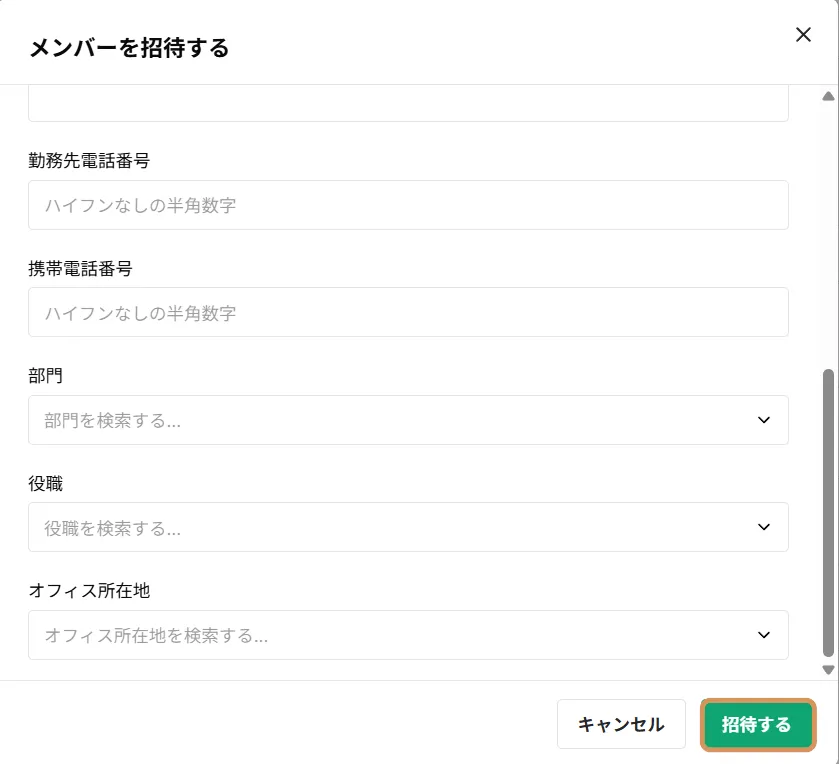
  1. 入力完了後、「招待する」 をクリックします。
登録完了確認

手動で編集する

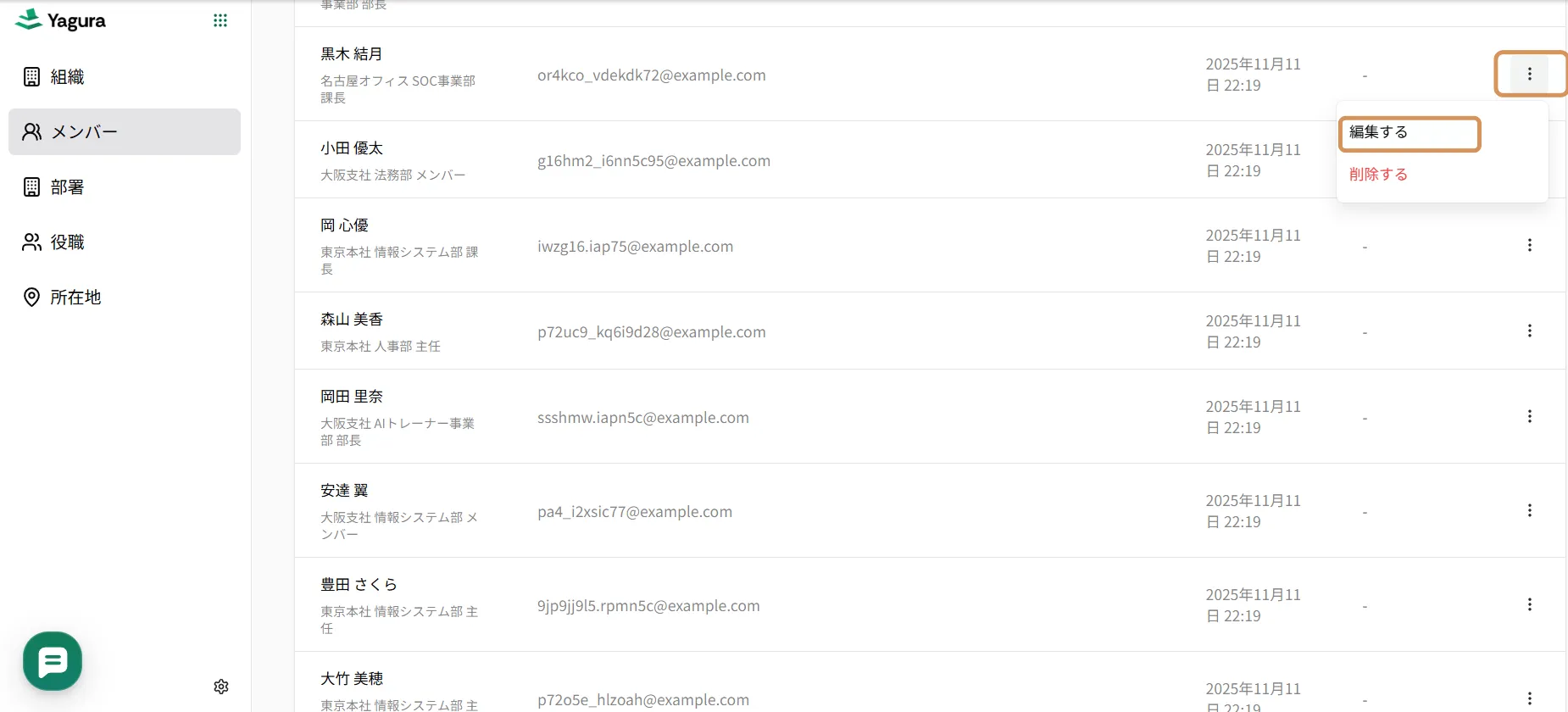
  1. メンバー一覧画面から、該当者の右端 「編集する」 をクリックします。
編集ボタン
  1. 情報を編集し、「保存する」 をクリックします。
Note
セキュリティ上の理由から、外部のメールアドレスにシミュレーションを送信することはできません。ワークスペースに登録された組織内のメンバーのみが対象となります。

② 攻撃シミュレーション

配信の作成

組織のメンバーに対してシミュレーションを作成し、配信スケジュールやターゲットを設定する手順を説明します。

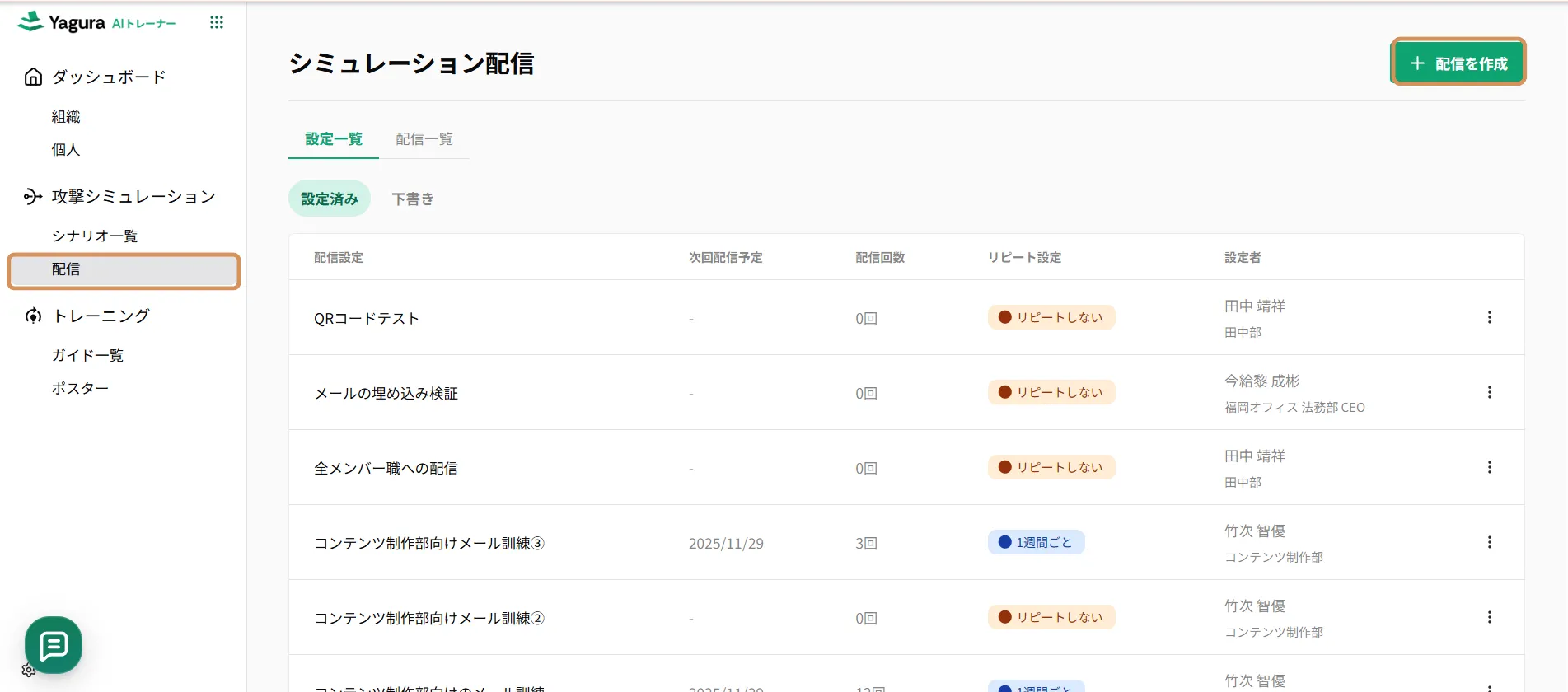
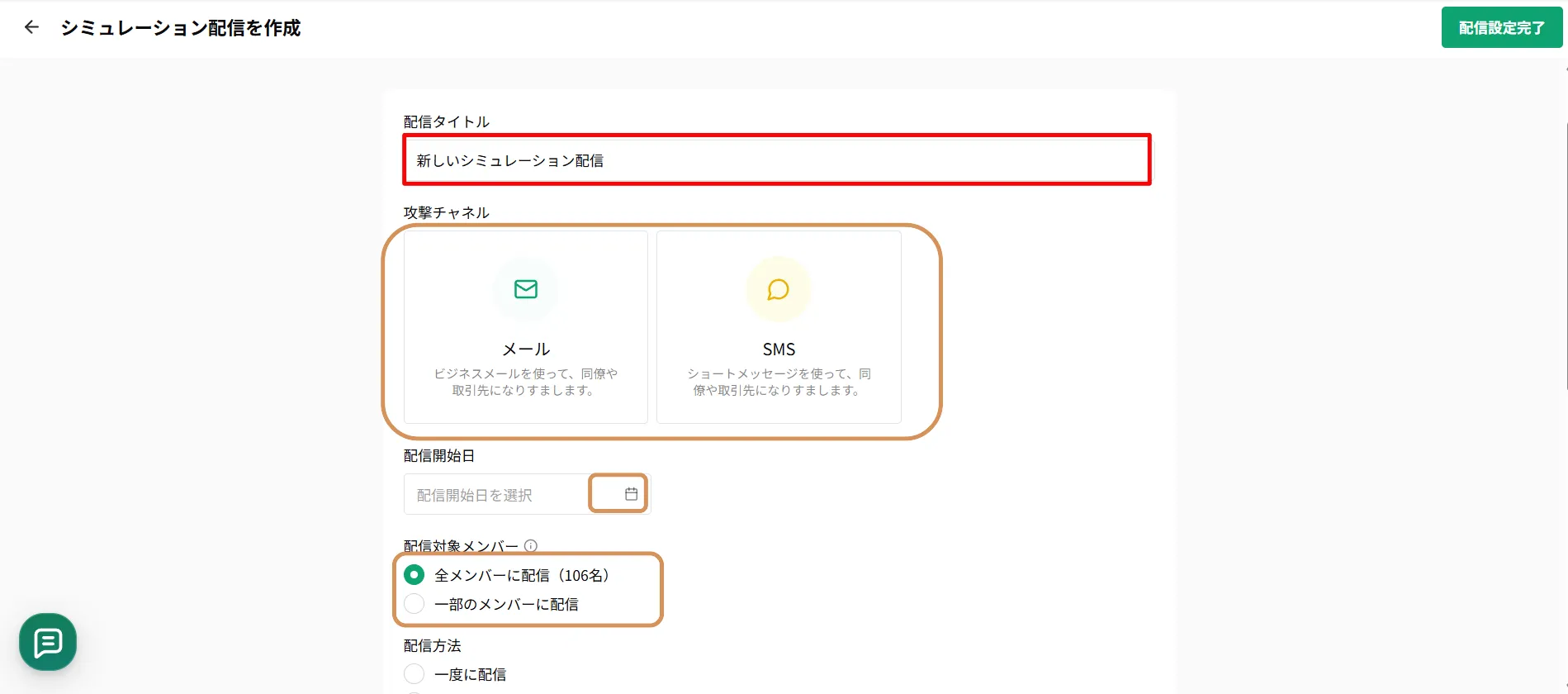
  1. 作成画面を開きます。 左サイドバーから 「攻撃シミュレーション」 > 「配信」 をクリックし、「新規作成」 ボタンをクリックします。
作成画面
  1. 基本設定とターゲットを設定します。
基本設定
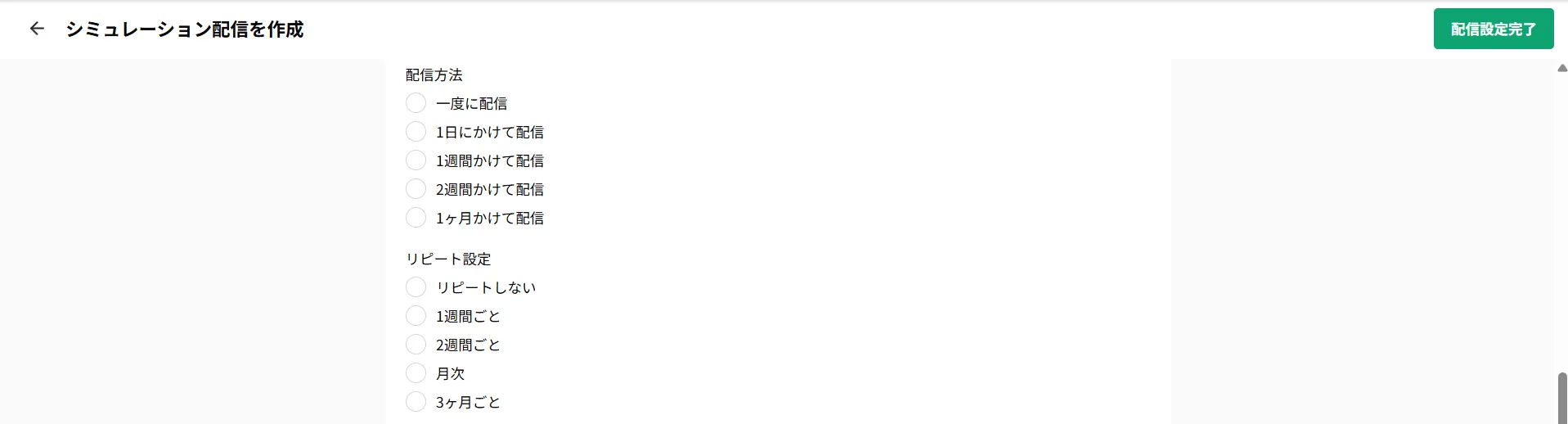
  1. スケジュール設定を行います。
スケジュール設定
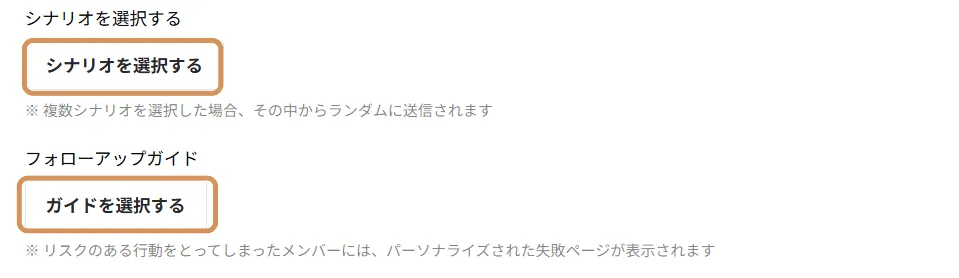
  1. シナリオとガイドの設定を行います。
シナリオとガイド設定
Note
ガイドの作成方法については、④ トレーニングの項目を参照してください。

レポート配信設定: 訓練後1週間経過時点の結果レポートメールを配信するか選択します。

オプション説明
配信しないレポートメールの配信を行いません
すべてのレポート閲覧権限者に配信アウェアネス管理権限を持っている全てのメンバーにレポートメールが配信されます
レポート閲覧権限者を指定して配信アウェアネス管理権限を持っているメンバーから個別選択した対象にレポートメールが配信されます
  1. 公開設定を行います。 設定が完了したら 「公開」 をクリックして予約を完了します。

シミュレーションの停止・編集

ステータス状況停止編集備考
下書き設定未完了
設定済み開始日前変更は「次回実行分」から反映されます
スケジュール済み配信直前×配信自体のキャンセルのみ可能です
配信中実行中×未配信分のみ停止されます
配信済み完了××結果確認のみ可能です

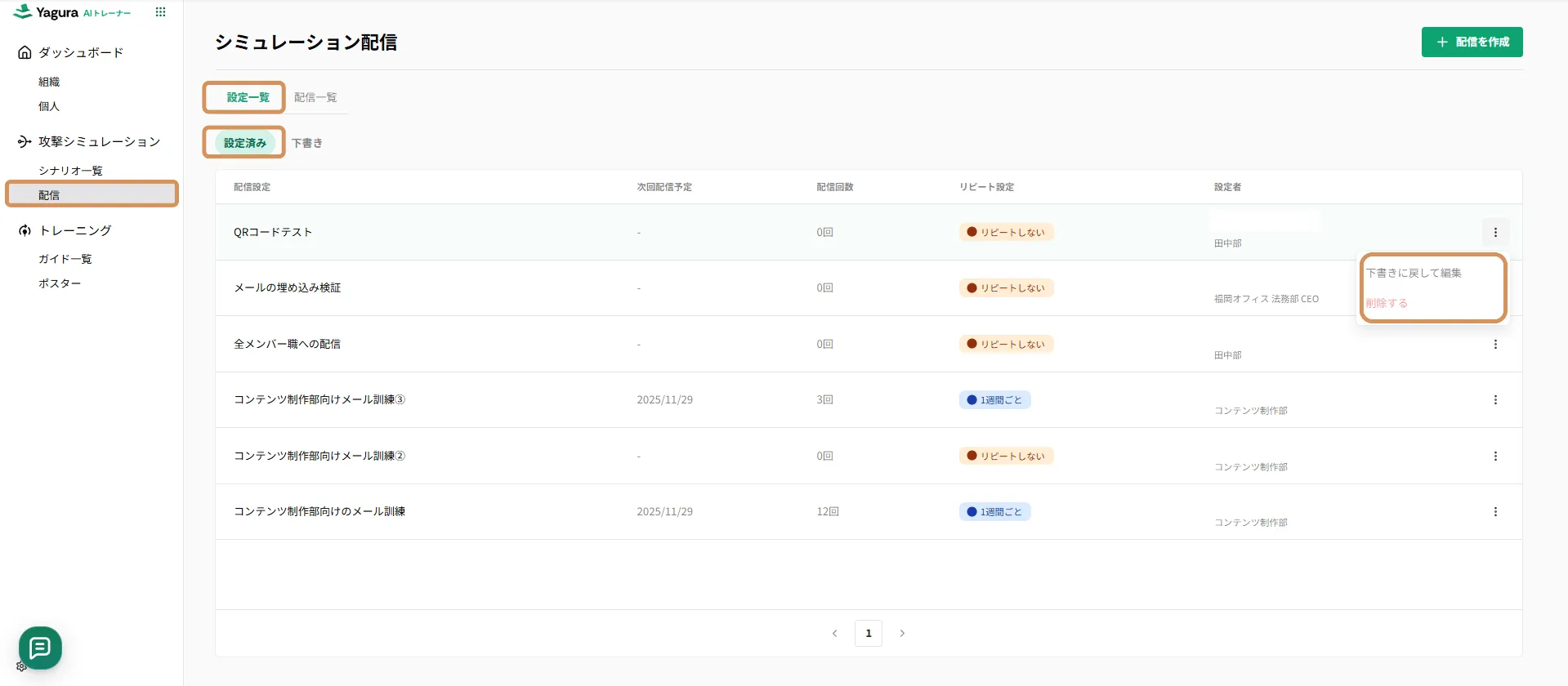
設定済み

設定済み一覧

「攻撃シミュレーション」 > 「配信」 > 「設定一覧」 > 「設定済み」 に表示されているシミュレーションのうち、

注意
公開済みシミュレーションを編集した場合、変更は 次回の実行から 反映されます。

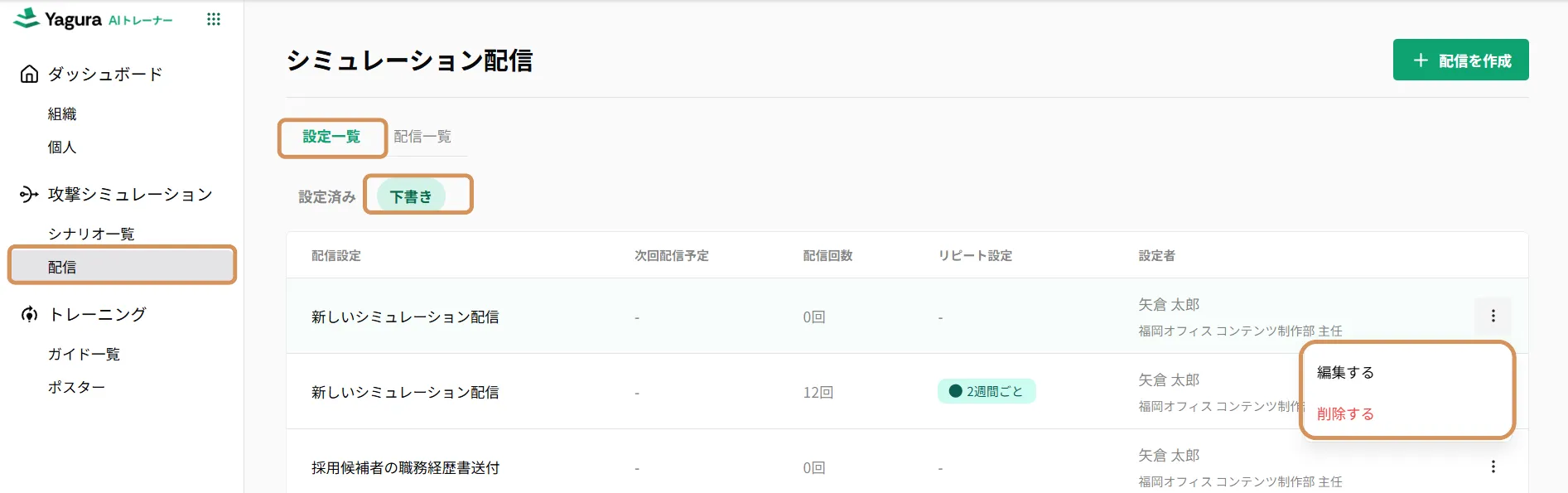
下書き

下書き一覧

「攻撃シミュレーション」 > 「配信」 > 「設定一覧」 > 「下書き」 に表示されているシミュレーションは、停止・編集が可能です

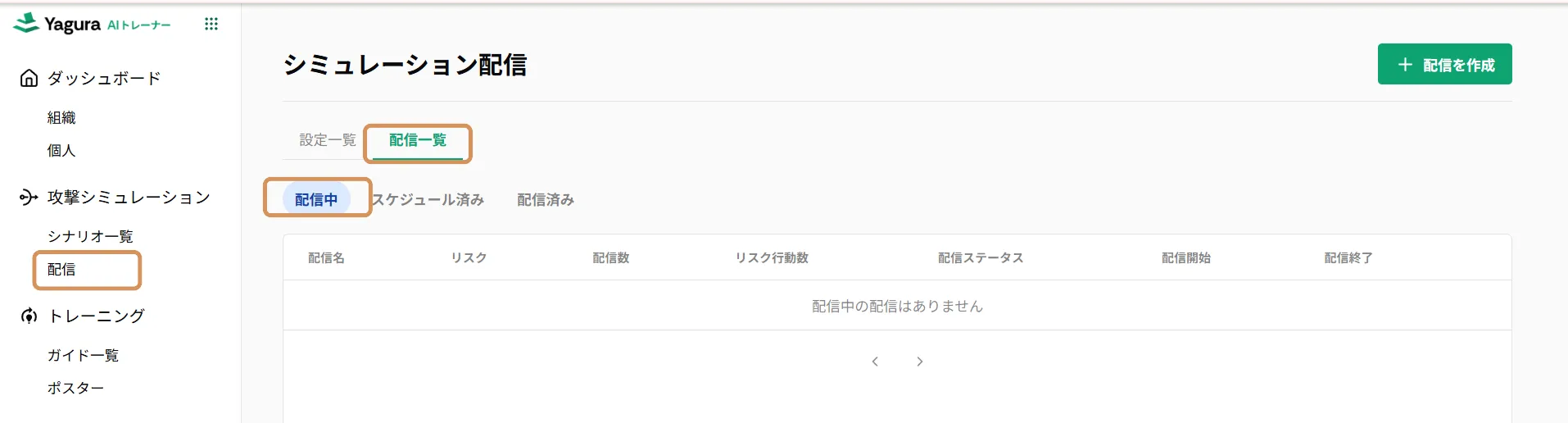
配信中

配信中

未配信の分に関しては 停止が可能です

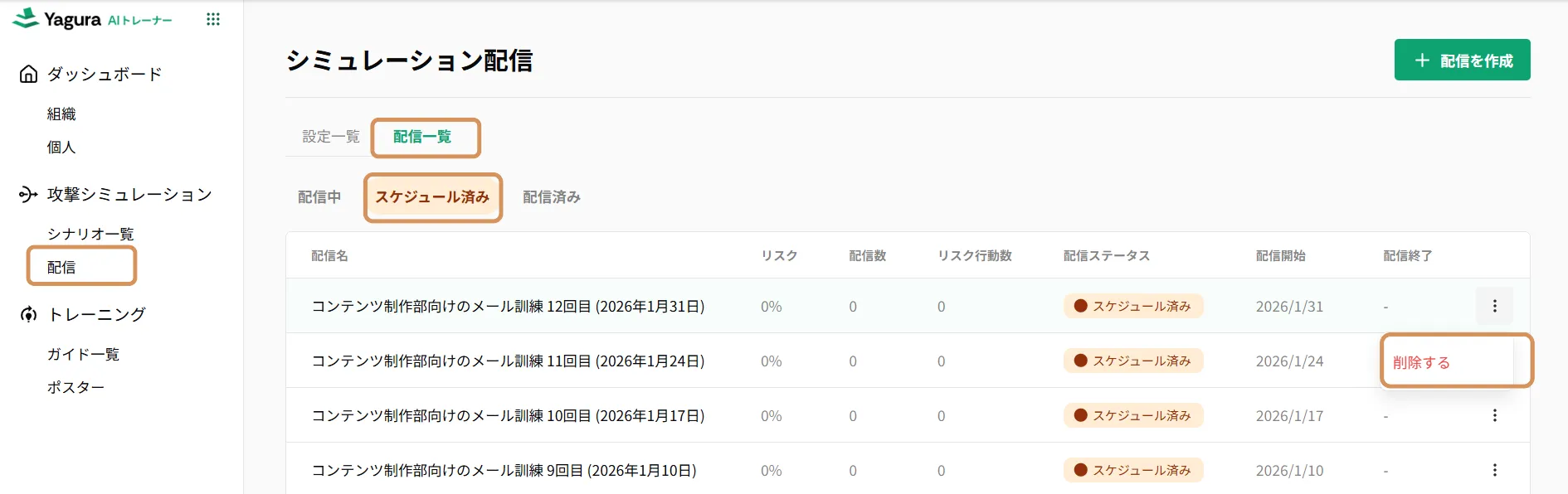
スケジュール済み

スケジュール済み

配信が開始されていないため 停止が可能です

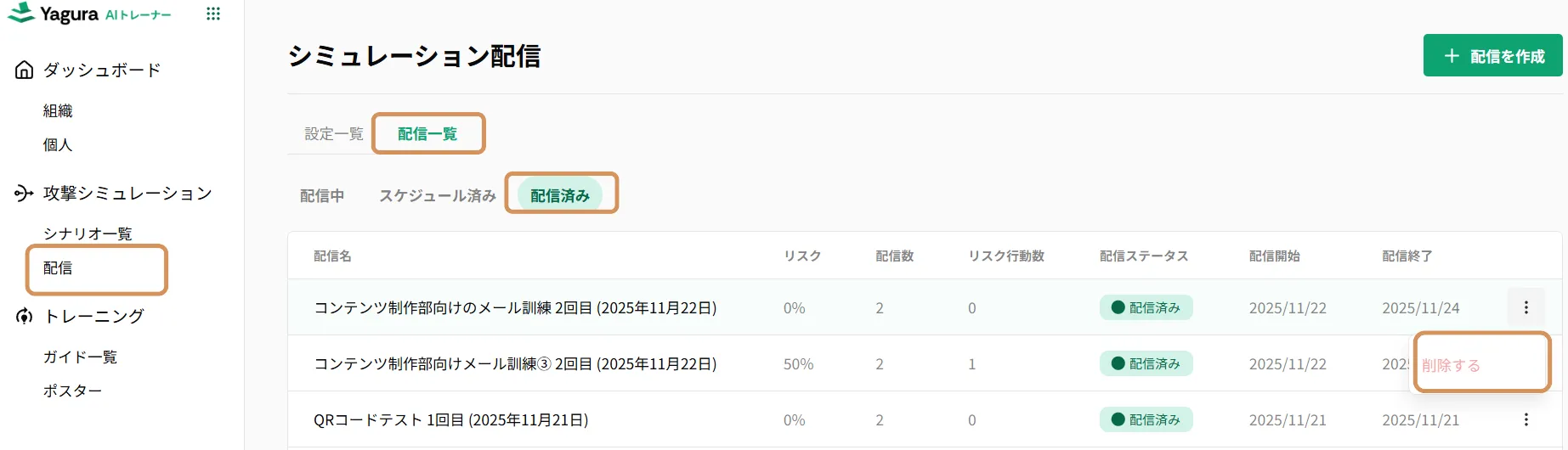
配信済み

配信済み

配信が終了しているため 停止できません

シナリオの選択

シミュレーションに使用するシナリオ(メールやSMS文面)の確認方法と、カテゴリについて説明します。

シナリオ一覧の確認

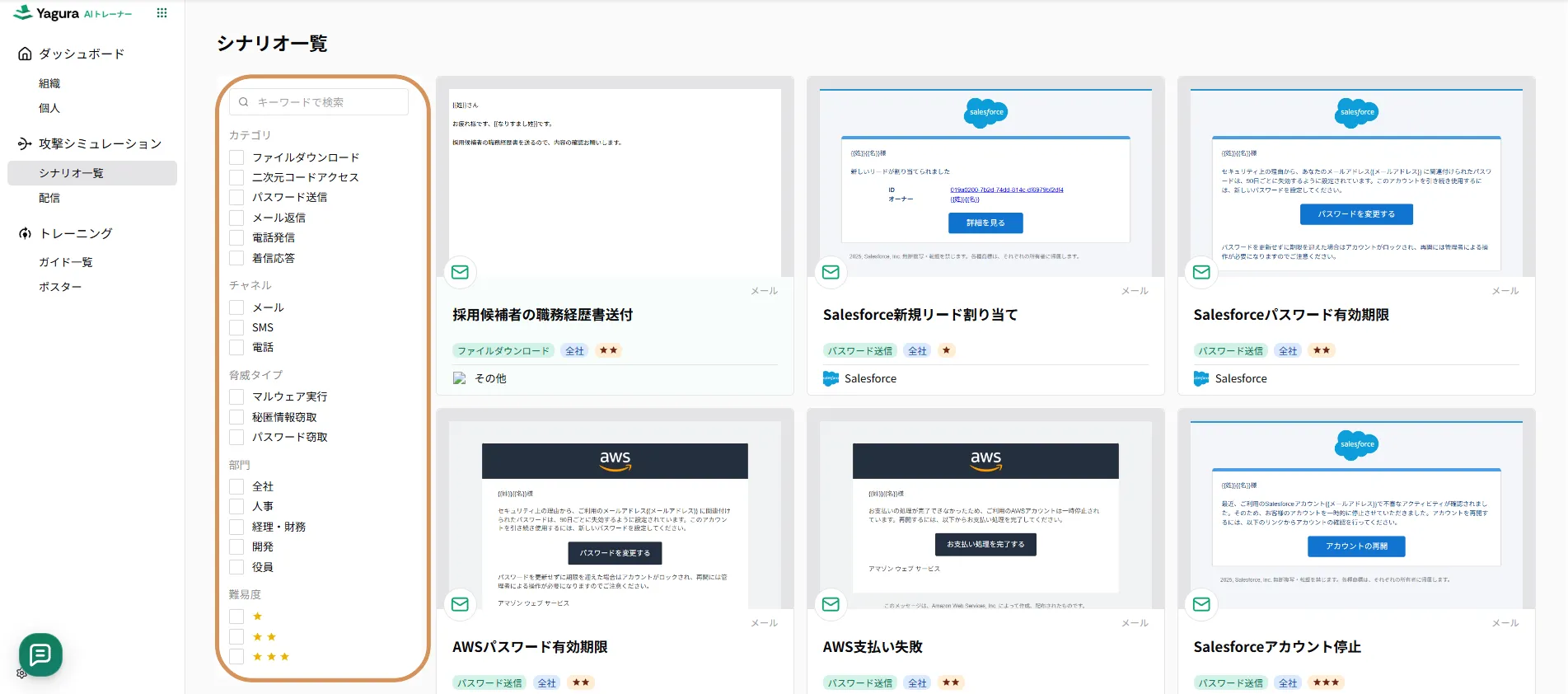
左サイドバーの 「攻撃シミュレーション」 > 「シナリオ一覧」 から、利用可能な全シナリオを確認できます。

シナリオ一覧

絞り込み検索

結果の確認

シミュレーションの実行回ごとの詳細な配信結果を確認する方法です。

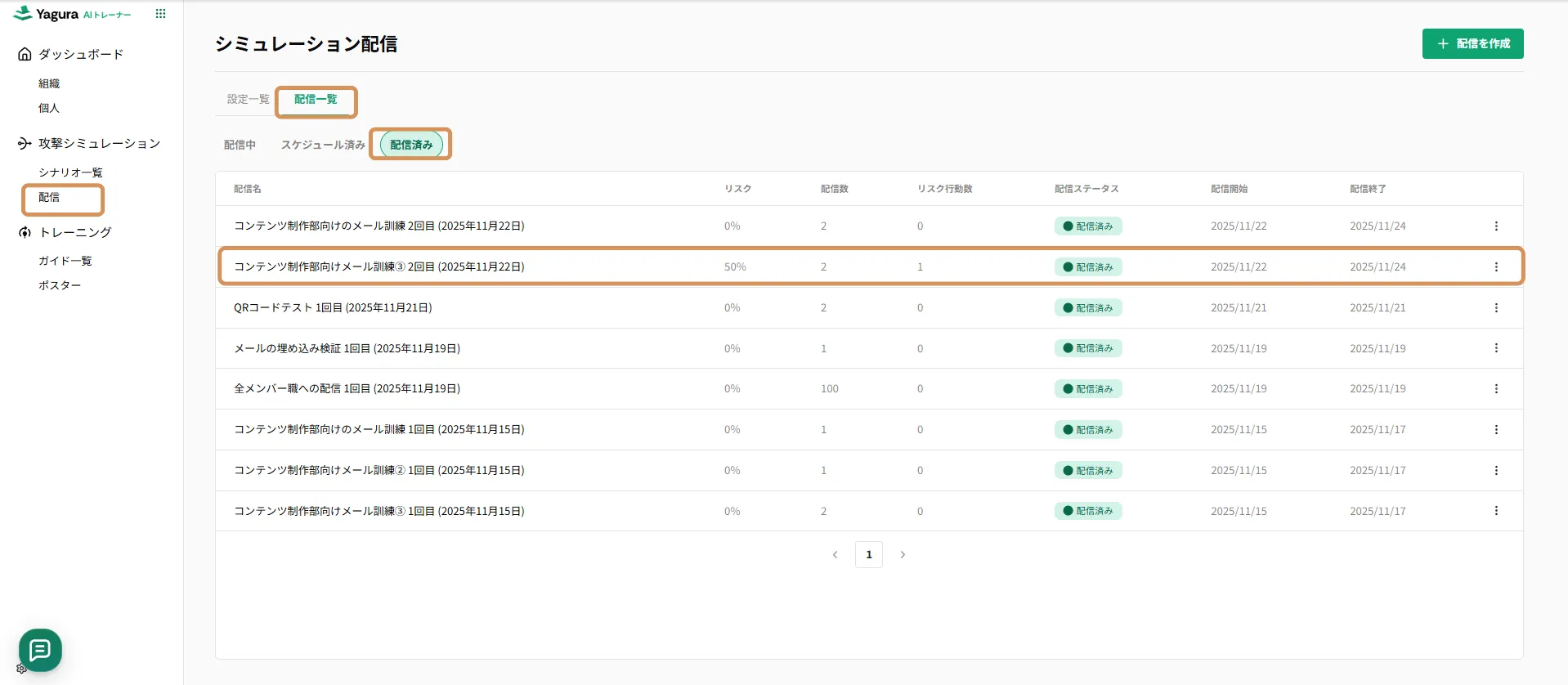
  1. シミュレーション配信ページの 「配信一覧」>「配信済み」 から配信履歴一覧を表示します。
配信履歴一覧
  1. 該当シミュレーションをクリックすると、詳細分析ページが表示されます。
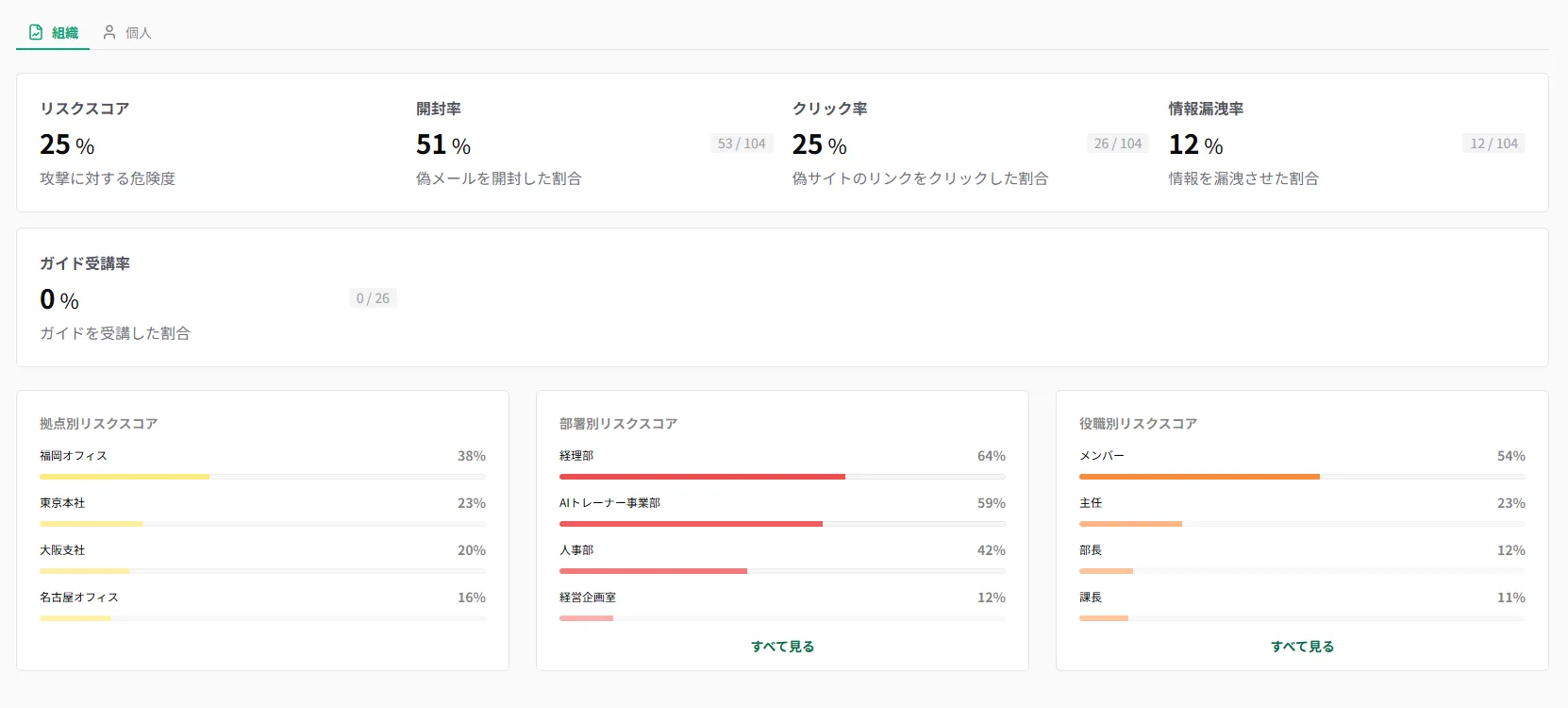
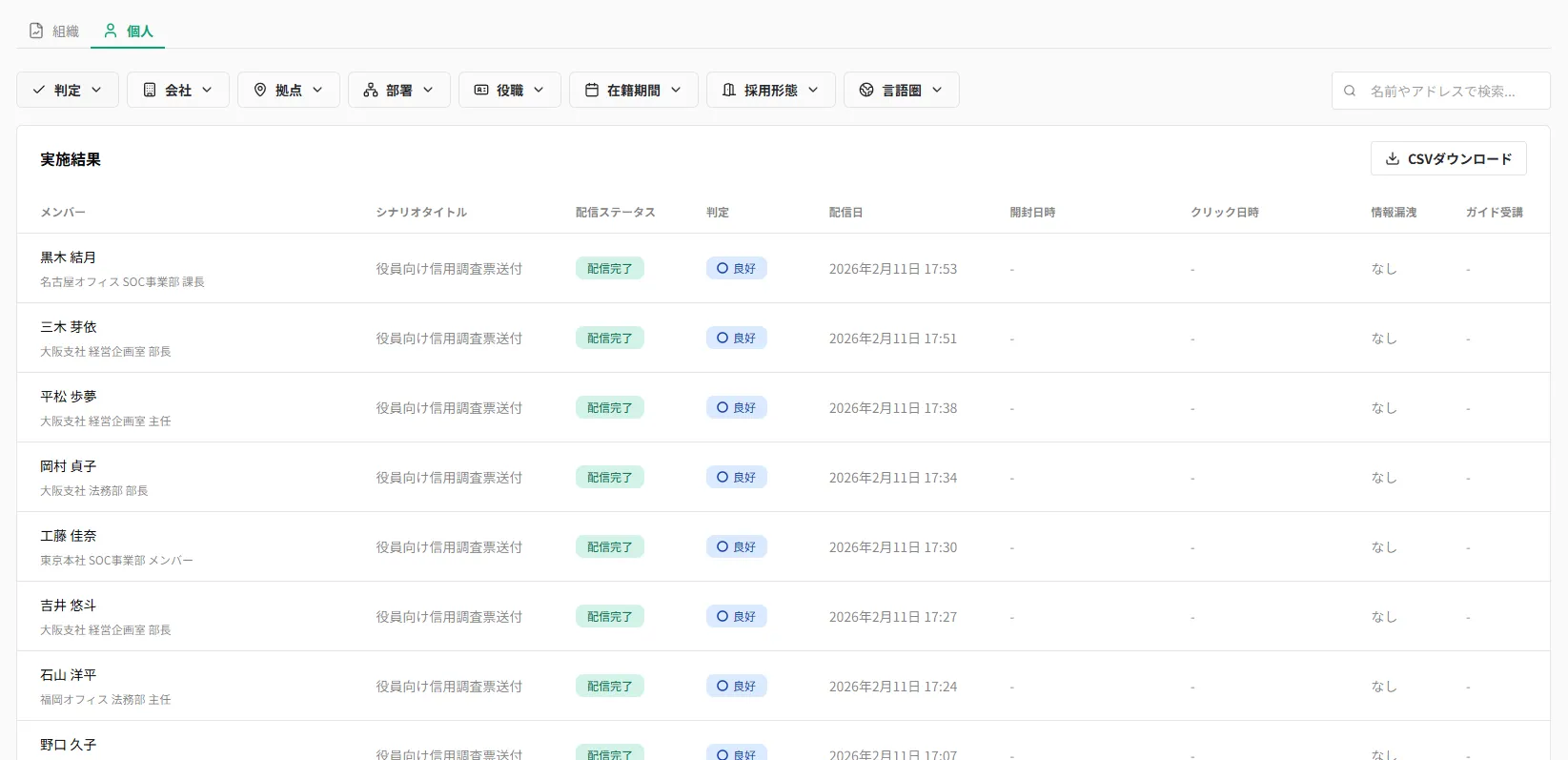
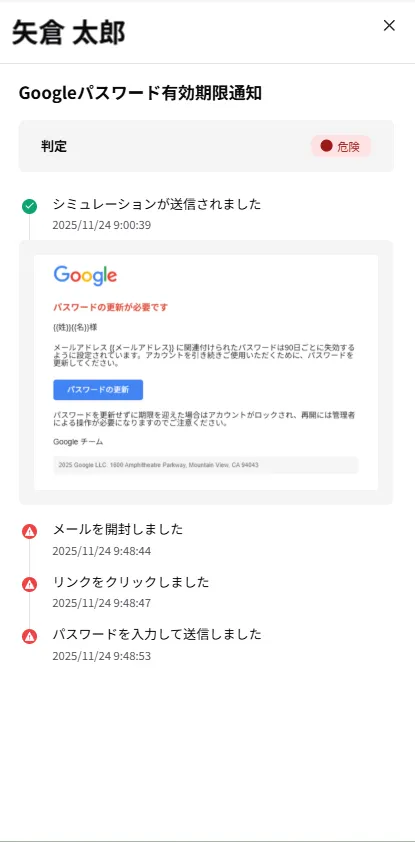
組織タブ 個人タブ メンバータイムライン

③ ダッシュボード

リスクスコア

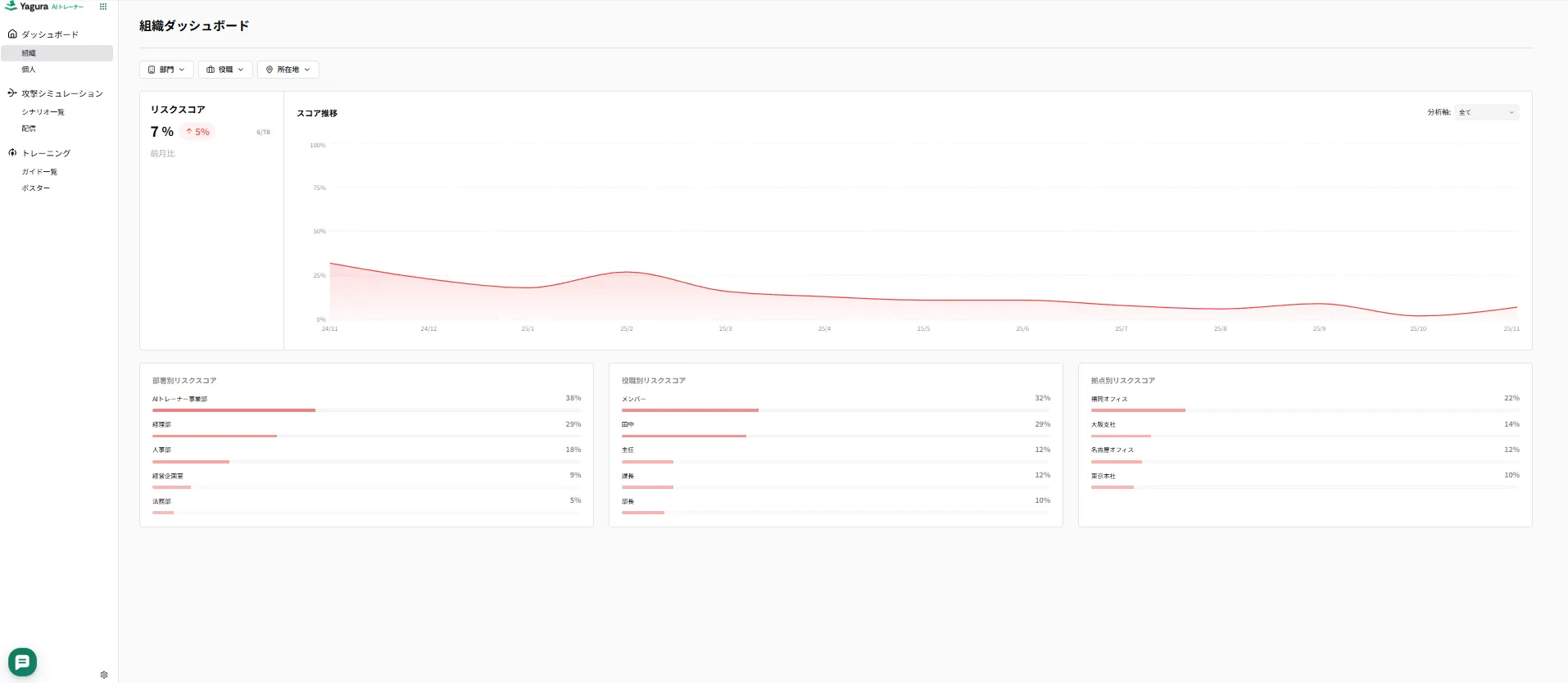
組織ダッシュボードの各指標(メトリクス)の見方について説明します。

組織ダッシュボード

確認できる指標

Note
グラフは時系列の推移のため、表示するには数カ月分の配信が必要です。

組織・個人分析

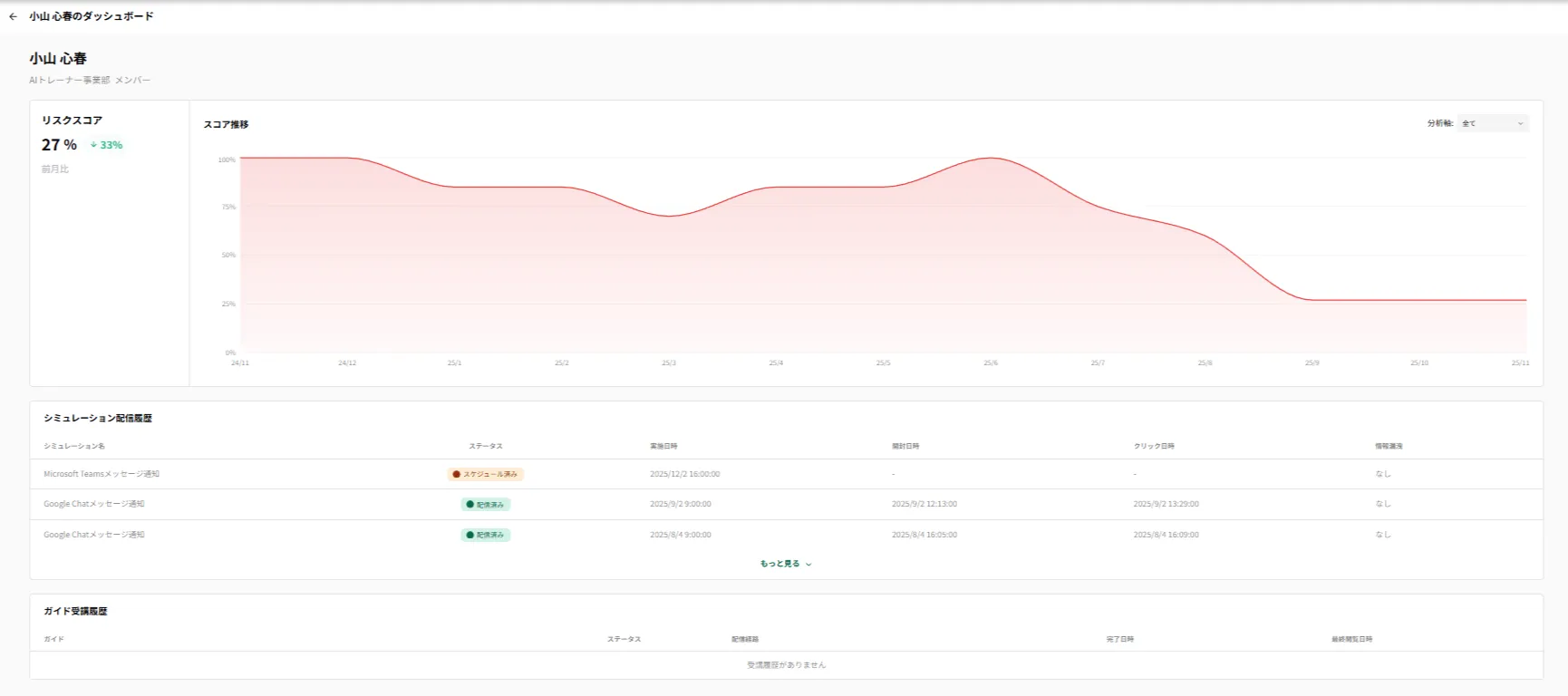
メンバーごとの「リスクスコア」の算出ロジックと、詳細な行動履歴の確認方法です。

個人詳細ページ

  1. 「ダッシュボード」>「個人」のメンバー一覧から該当者の名前をクリックします。
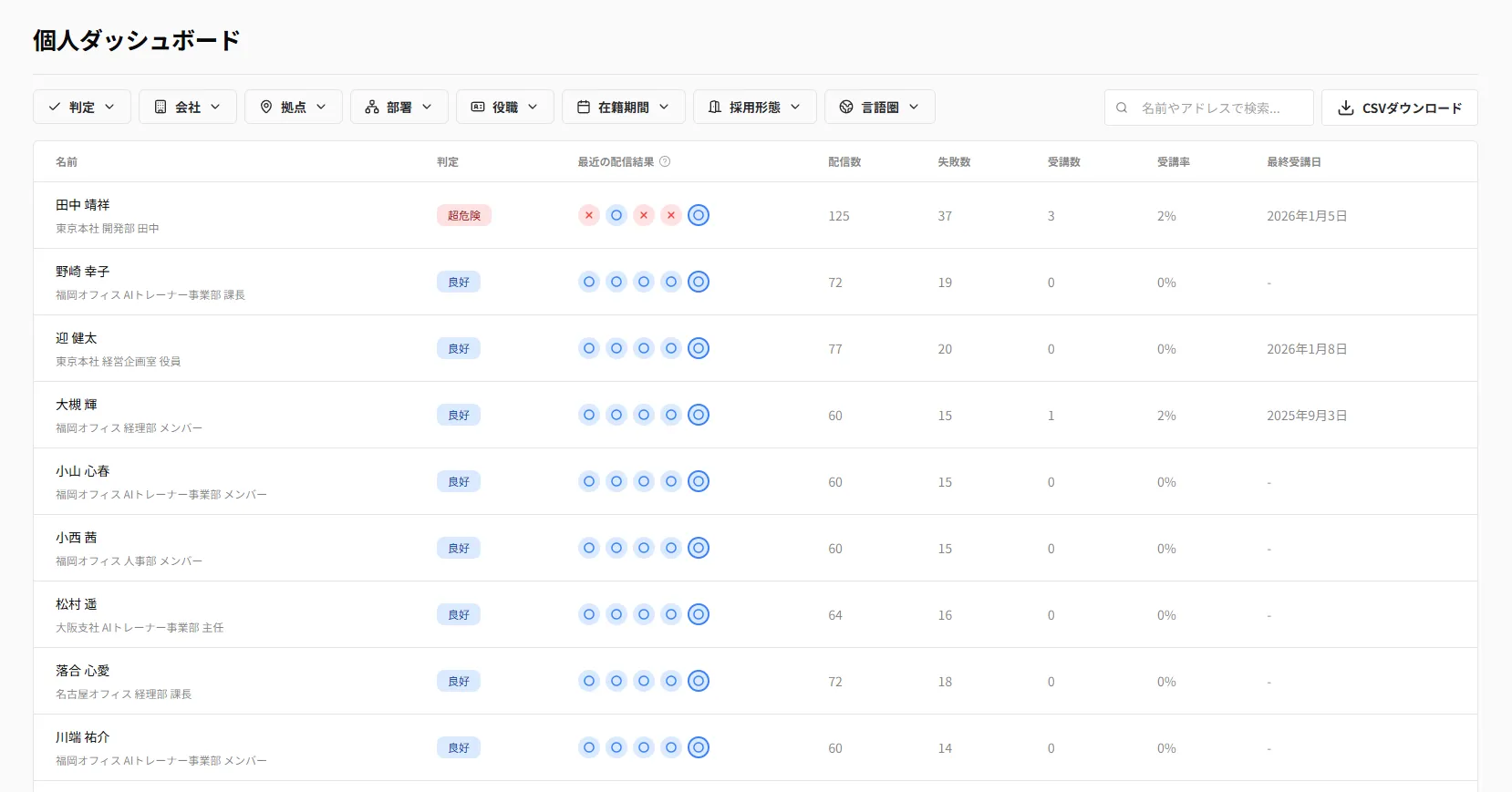
メンバー一覧
  1. 各個人の以下の数値を確認できます:
個人詳細ページ

④ トレーニング

ガイドの作成

従業員向けの学習コンテンツ(教育ガイド)の作成方法を解説します。

教育ガイドの種類

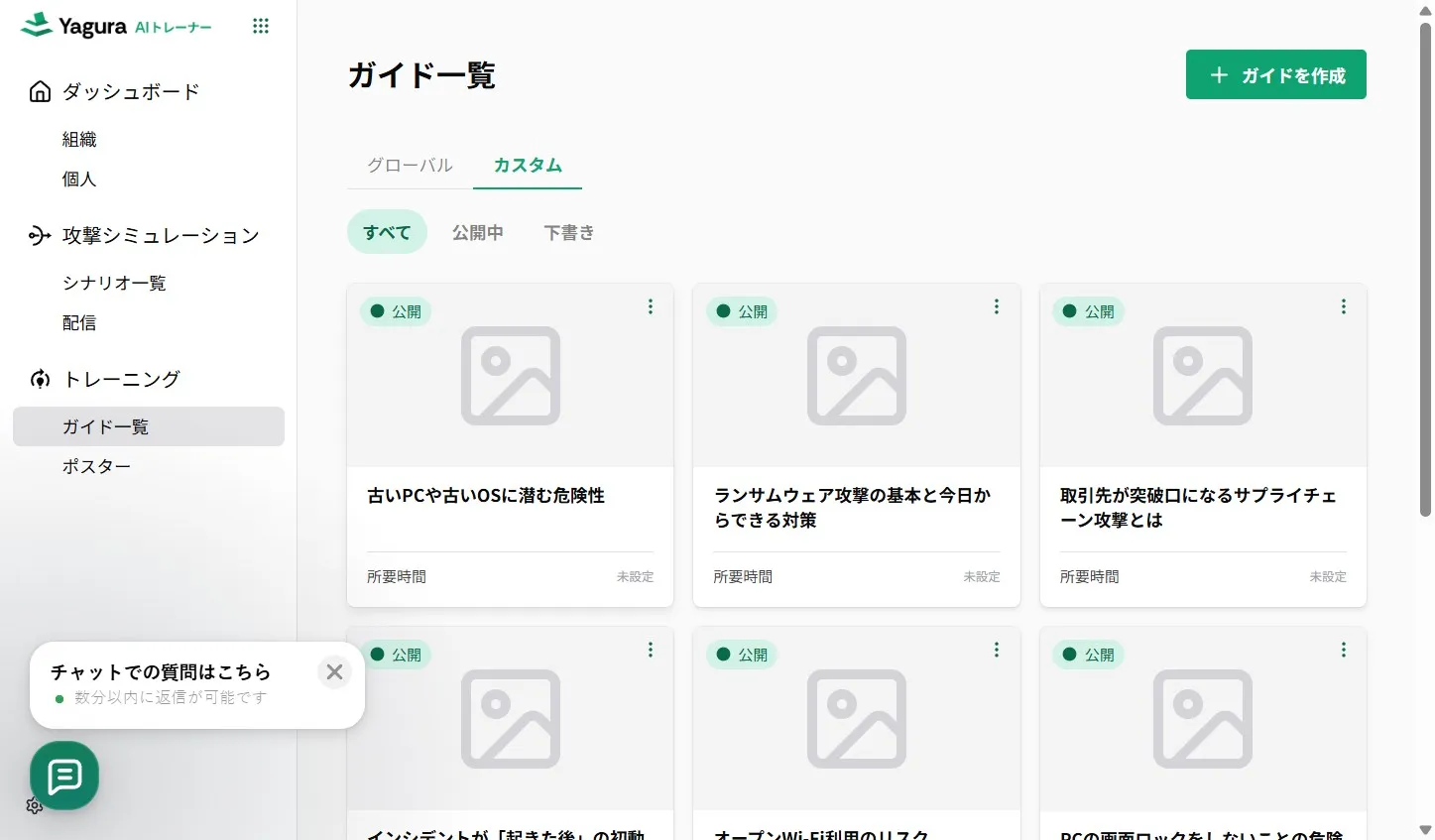
ガイド一覧

手動で教育ガイドを作成する

AIを使用せず、テーマ、テキスト、画像を自由に設定して作成する方法です。

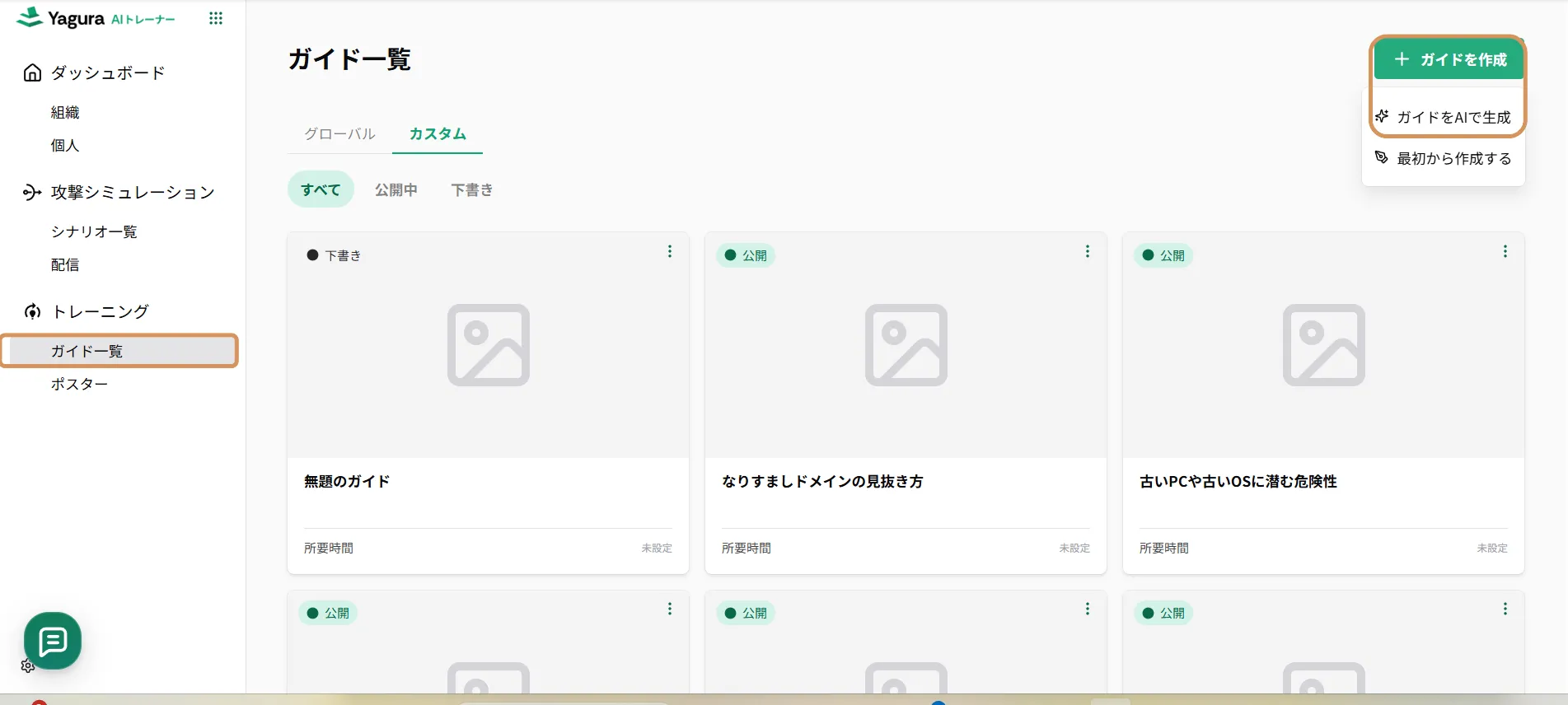
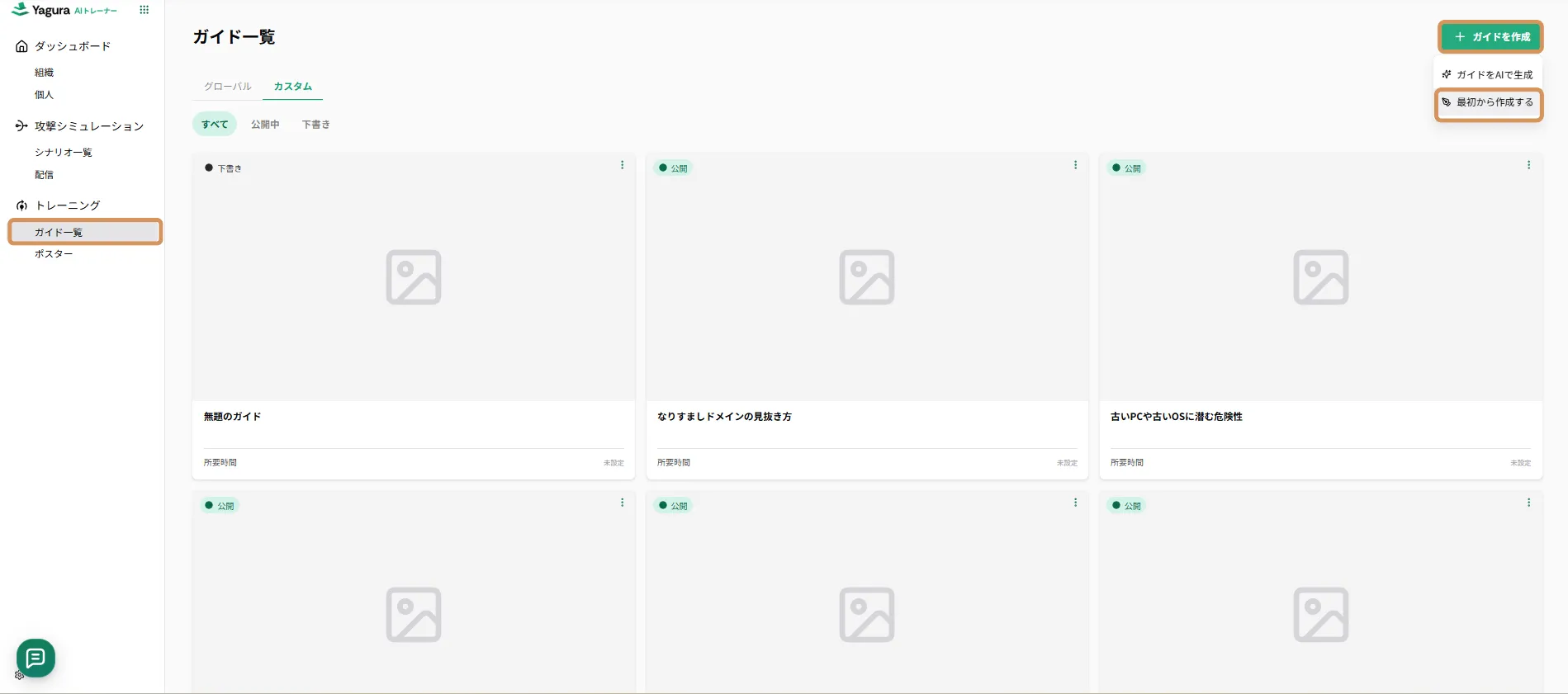
  1. 左サイドバーから 「トレーニング」>「ガイド一覧」 をクリックし、「ガイドを作成」 > 「最初から作成」 を選択します。
最初から作成
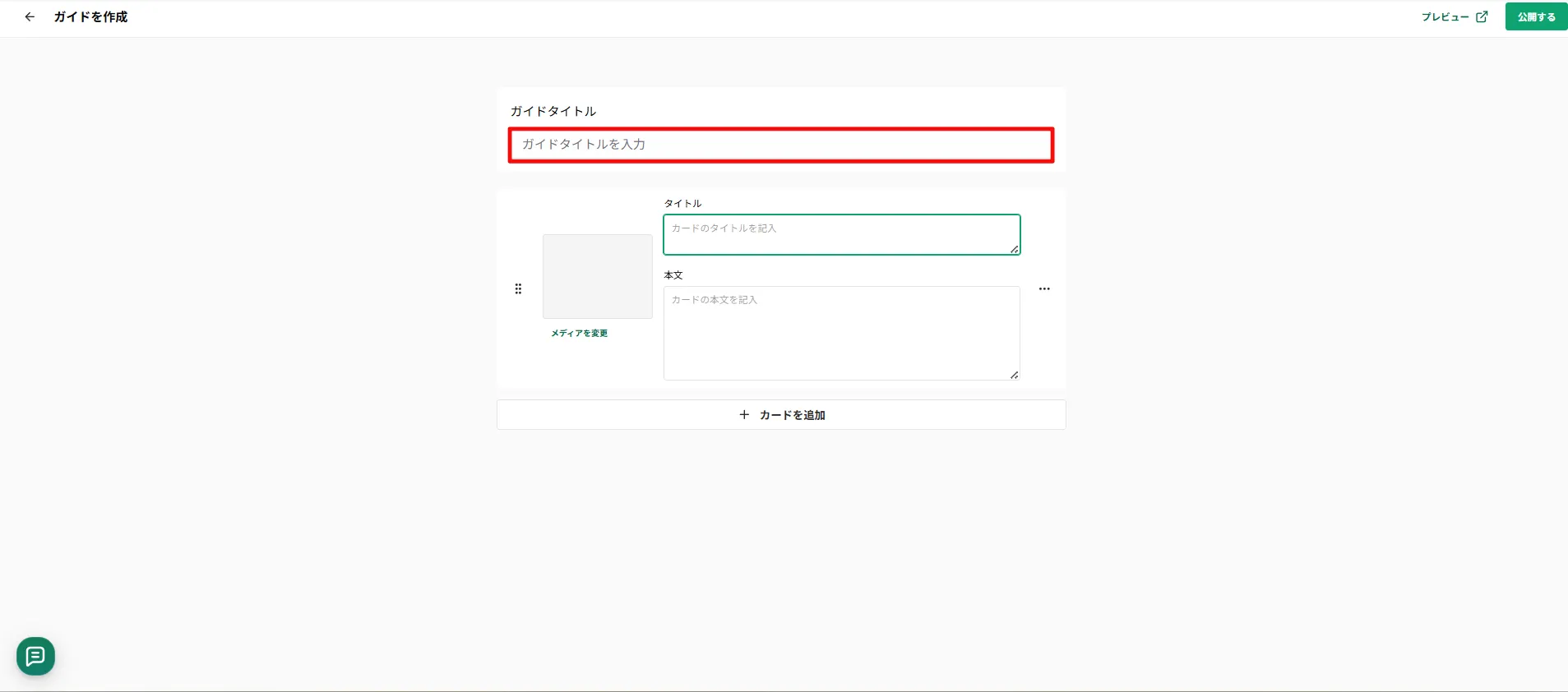
  1. ガイドタイトル(例:「フィッシングメールの見分け方」)を入力します。
タイトル入力
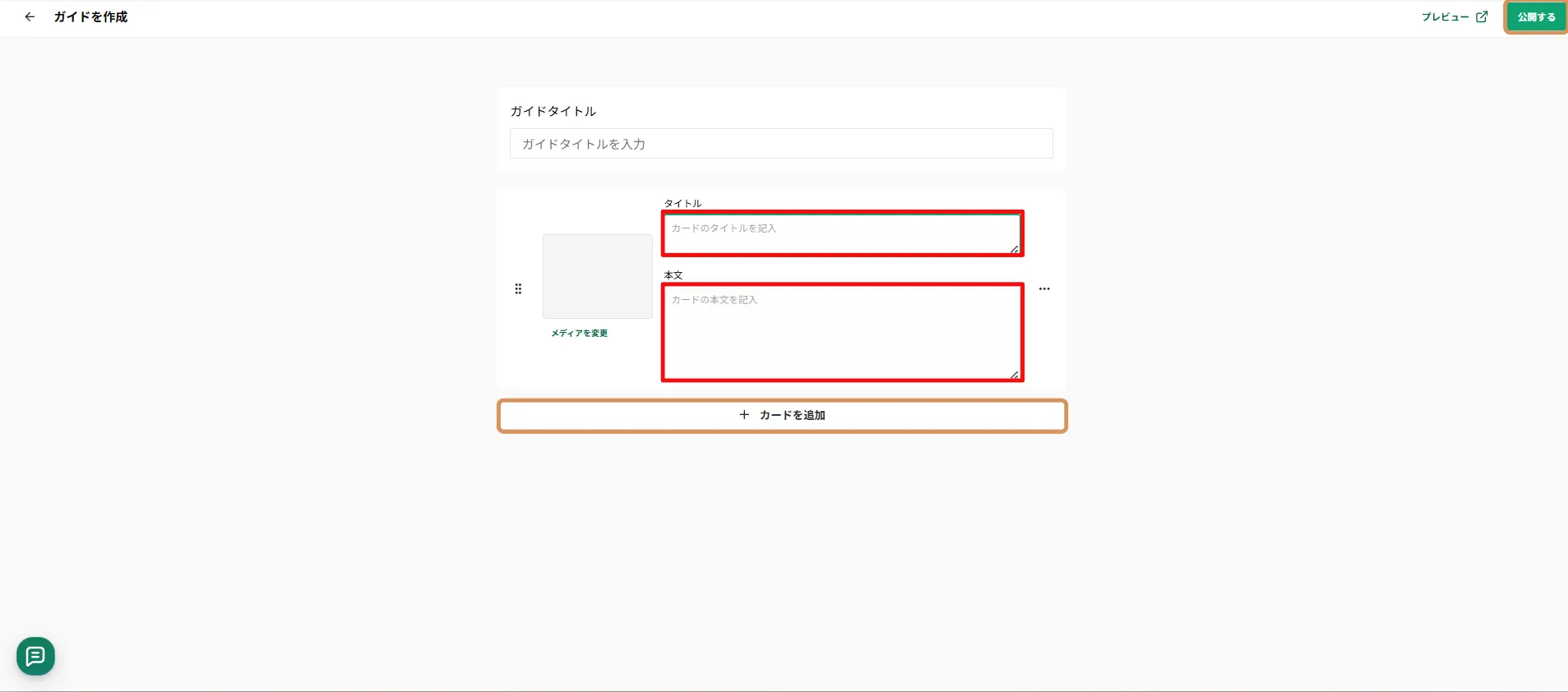
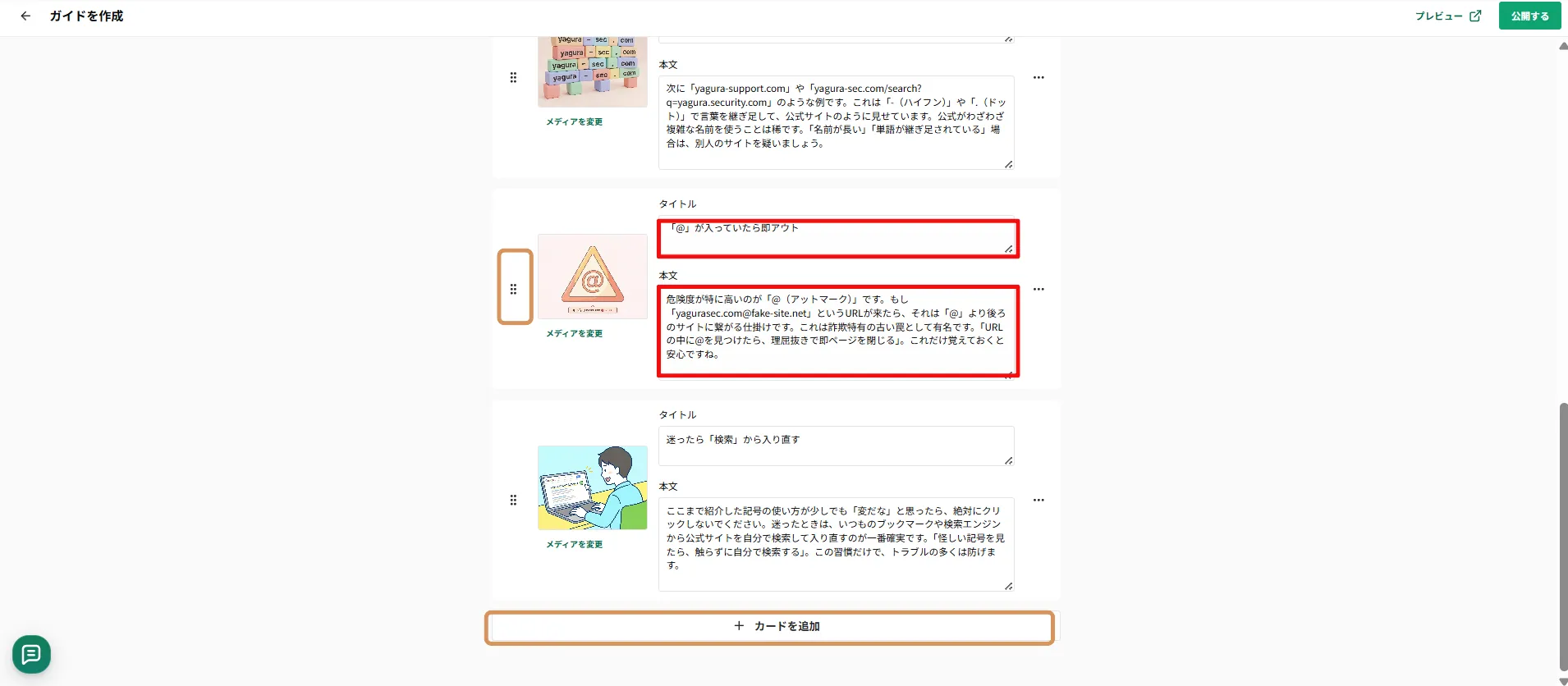
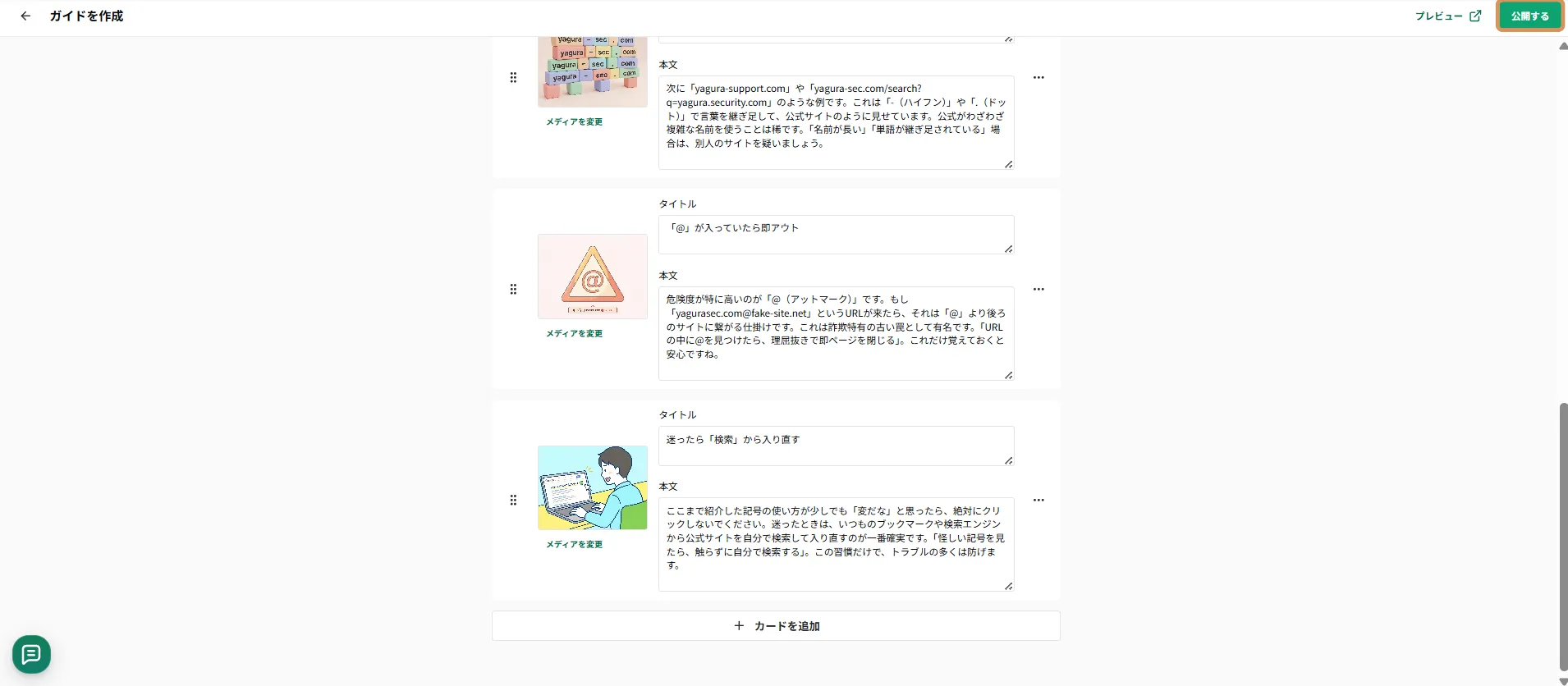
  1. カードを追加し、カードのタイトル本文を入力し、メディアを選択します。
カード追加
  1. 「公開する」 をクリックして公開します。

カードの編集・追加

カード編集

公開設定

編集が完了したら、画面右上の 「公開」 ボタンをクリックしてください。

公開設定

AIによる自動生成

テーマを入力するだけで、テキスト、クイズ、画像をAIが自動生成する機能の使い方です。

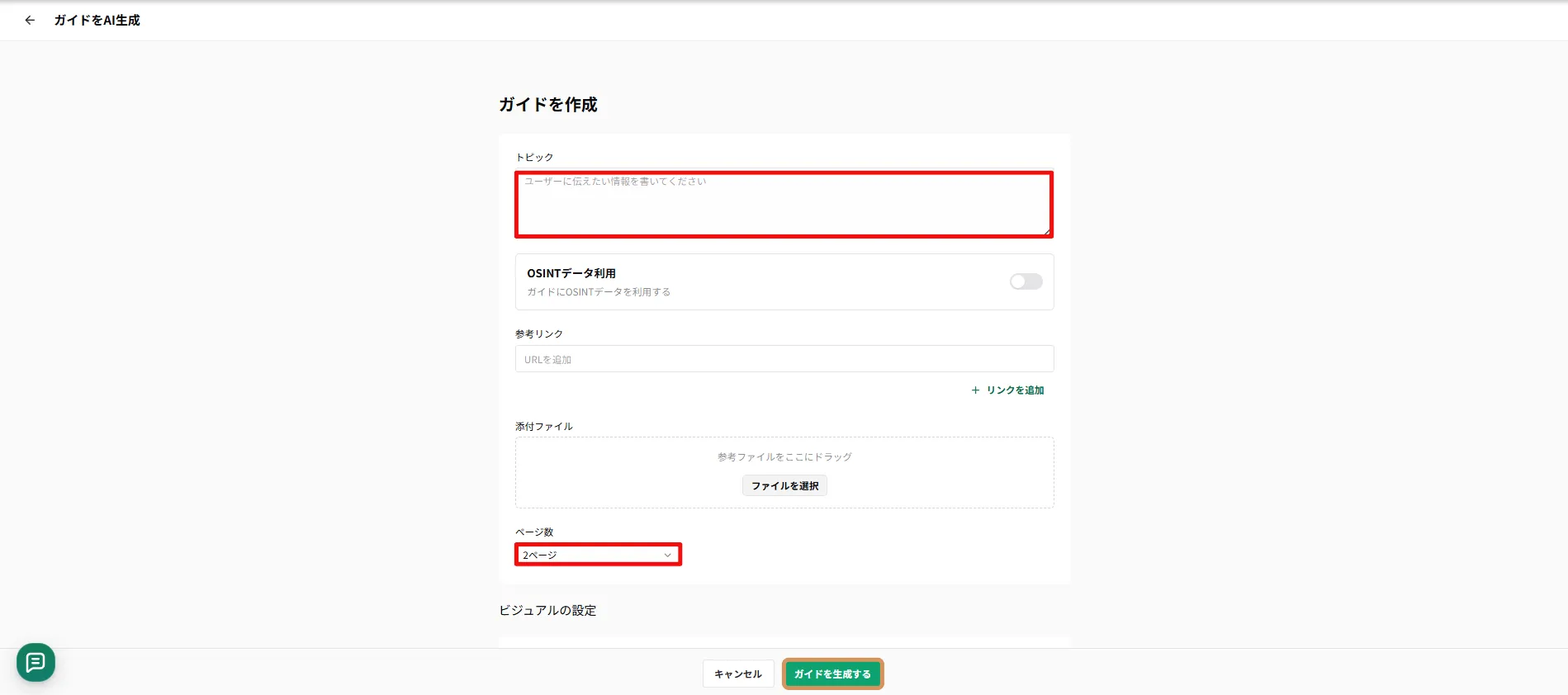
  1. 左サイドバーから 「トレーニング」>「ガイド一覧」 をクリックし、「ガイドを作成」 > 「ガイドを生成AIで作成」 を選択します。
AI生成を選択
  1. トピック(例:「フィッシングメールの見分け方」)やページ数を入力します。
  2. 「生成開始」 をクリックすると、5〜10分程度でGPT-4/5とDALL-E 3がコンテンツを作成します。
トピック入力と生成

高度な設定

セキュリティポスター

印刷可能なセキュリティ啓発ポスターをダウンロードする方法です。

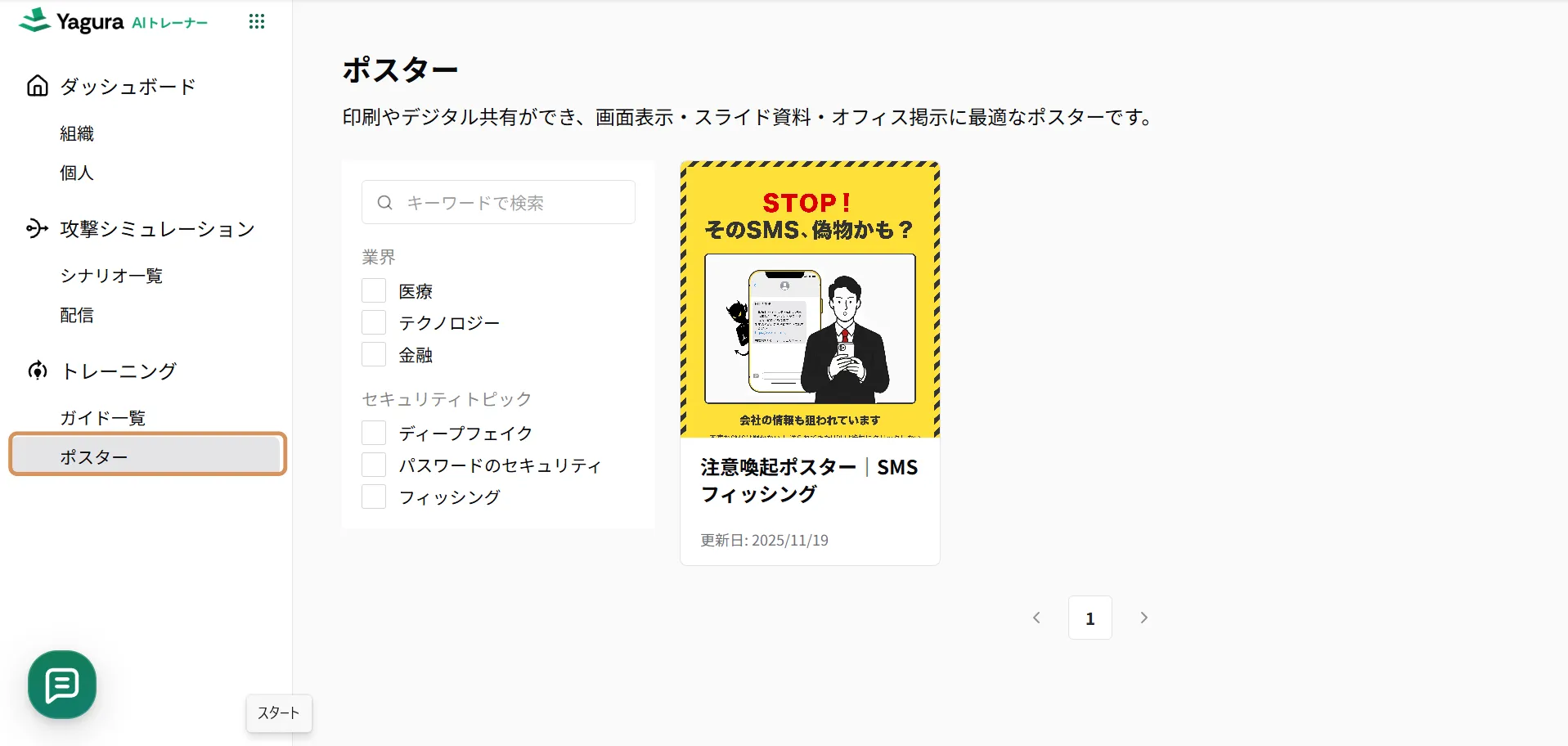
  1. 左サイドバーから 「トレーニング」>「ポスター」 をクリックしポスター一覧を表示します。
ポスター一覧
  1. キーワード検索、もしくは以下の条件から絞り込みが可能です。
    • 業界
    • セキュリティトピック
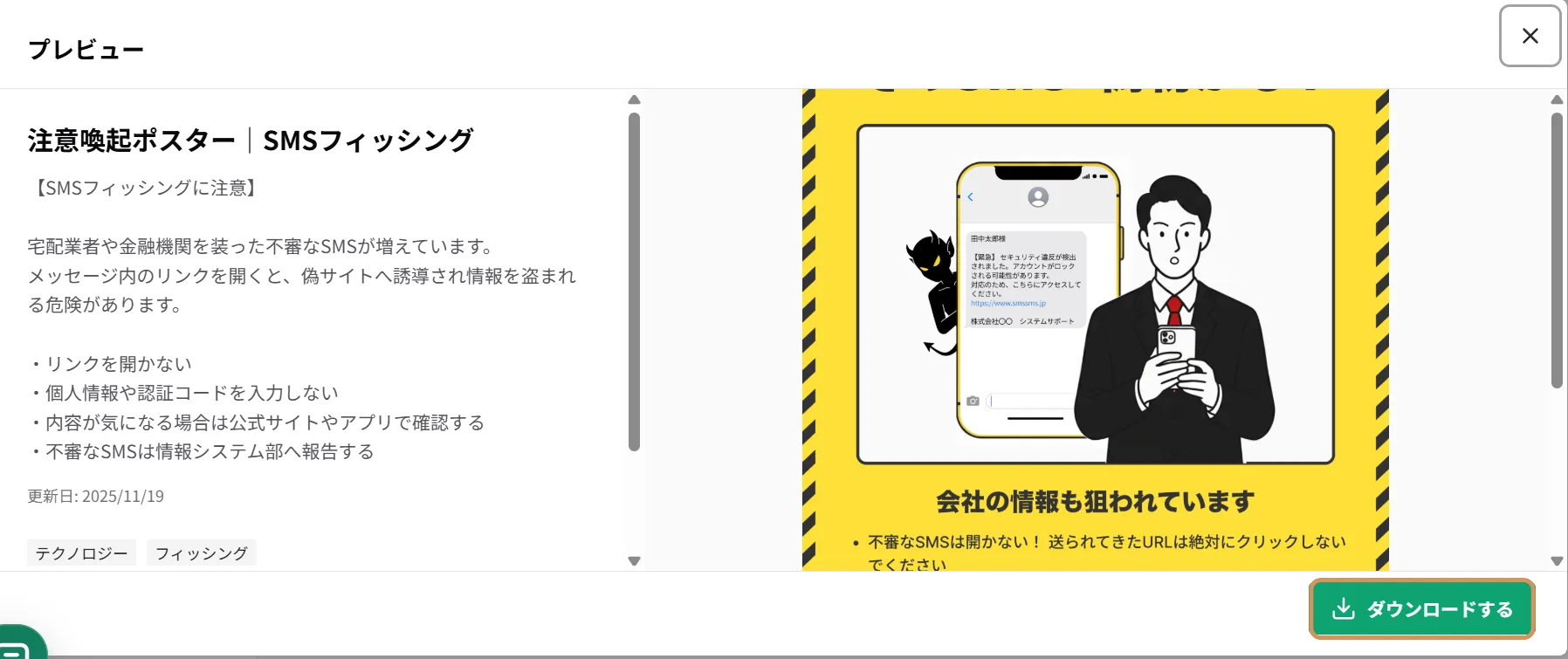
  2. ポスターをクリックするとプレビューが表示されます。
ポスタープレビュー
  1. 「ダウンロード」 ボタンでダウンロードして印刷可能です。

⑤ よくある質問

配信・ガイドに関するトラブルシューティング

Q. シミュレーションが実行されません

以下を確認してください。

Q. メンバーにメール/ガイドが届きません

  1. メールアドレスが正しいか確認してください。
  2. ガイドの場合、トリガー条件(リンククリックなど)を満たしたか確認してください。

Q. 配信時間をコントロールできますか?

コントロール可能です。「期間をかけて配信(分散配信)」を選べば指定期間内でランダムに、「休日除外」を選ぶと土日祝日を避けて配信されます。

コンテンツ作成・AIに関するトラブルシューティング

Q. ガイドの生成に失敗しました

以下を確認して、「再生成」を試してください。

Q. 生成された内容を手動で直せますか?

手動で変更可能です。AI生成後、すべてのテキスト、画像、クイズは手動で自由に編集・削除・追加が可能です。

サポートへのお問い合わせ
サポート

問題が発生した場合は、以下の情報を添えて、Yaguraセキュリティプラットフォームのチャットより、サポートチームにご連絡ください。
機能改善のご要望も送信可能です。