
メンバーの登録と管理
シミュレーションの配信対象となるメンバーの追加や管理を行う方法について説明します。
メンバー管理画面へのアクセス
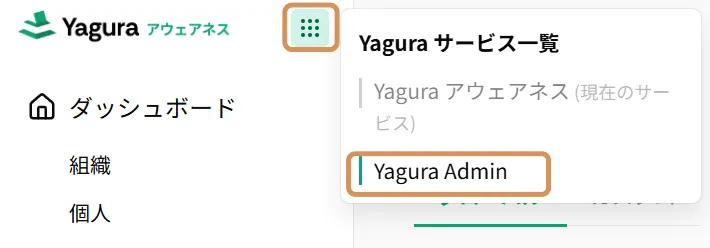
Section titled “メンバー管理画面へのアクセス”メンバーの追加や削除、情報の編集は「Yagura Admin」で行います。
- 「ヤグラアウェアネス」左サイドバー右上をクリックして「Yagura Admin」を選択します。
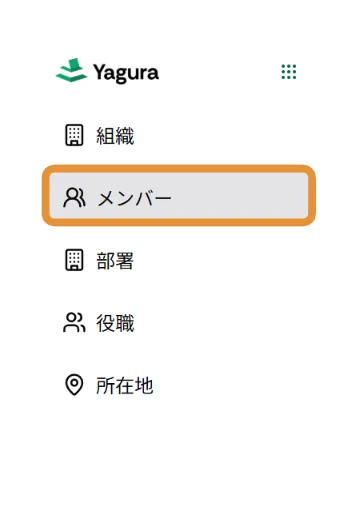
- 左サイドバーから 「メンバー」 をクリックします。
メンバーの一括登録(CSVインポート)
Section titled “メンバーの一括登録(CSVインポート)”多数のメンバーを登録する場合、指定フォーマットのCSVファイルを作成し、インポートを行います。
CSVファイルの作成要件
Section titled “CSVファイルの作成要件”- ファイル形式: CSV
- 文字コード: UTF-8(Excelで作成・保存する場合はご注意ください)
- ヘッダー行: 必須(1行目は必ず項目名を入力してください)
| 項目名 | 説明 | 必須 |
|---|---|---|
| 登録者のメールアドレス | はい | |
| lastName | 登録者の姓 | はい |
| firstName | 登録者の名 | はい |
| workPhone | 勤務先電話番号 | いいえ |
| mobilePhone | 携帯電話番号 | いいえ |
| department | 部門 | いいえ |
| jobTitle | 役職 | いいえ |
| officeLocation | オフィス所在地 | いいえ |
| joinedAt | 入社年月日(YYYY-MM-DD形式) | いいえ |
| recruitmentType | 採用形態(新卒採用 / 中途採用) | いいえ |
| locale | 言語圏(日本語 / 英語) | いいえ |
データが存在しない任意項目は、列を削除せず、カンマ区切りのままにしてください。
インポート手順
Section titled “インポート手順”- ユーザーロールごとにCSVファイルを作成します。
- 「Yagura Admin」> 「メンバー」 > 「csvで追加・編集」 をクリックします。
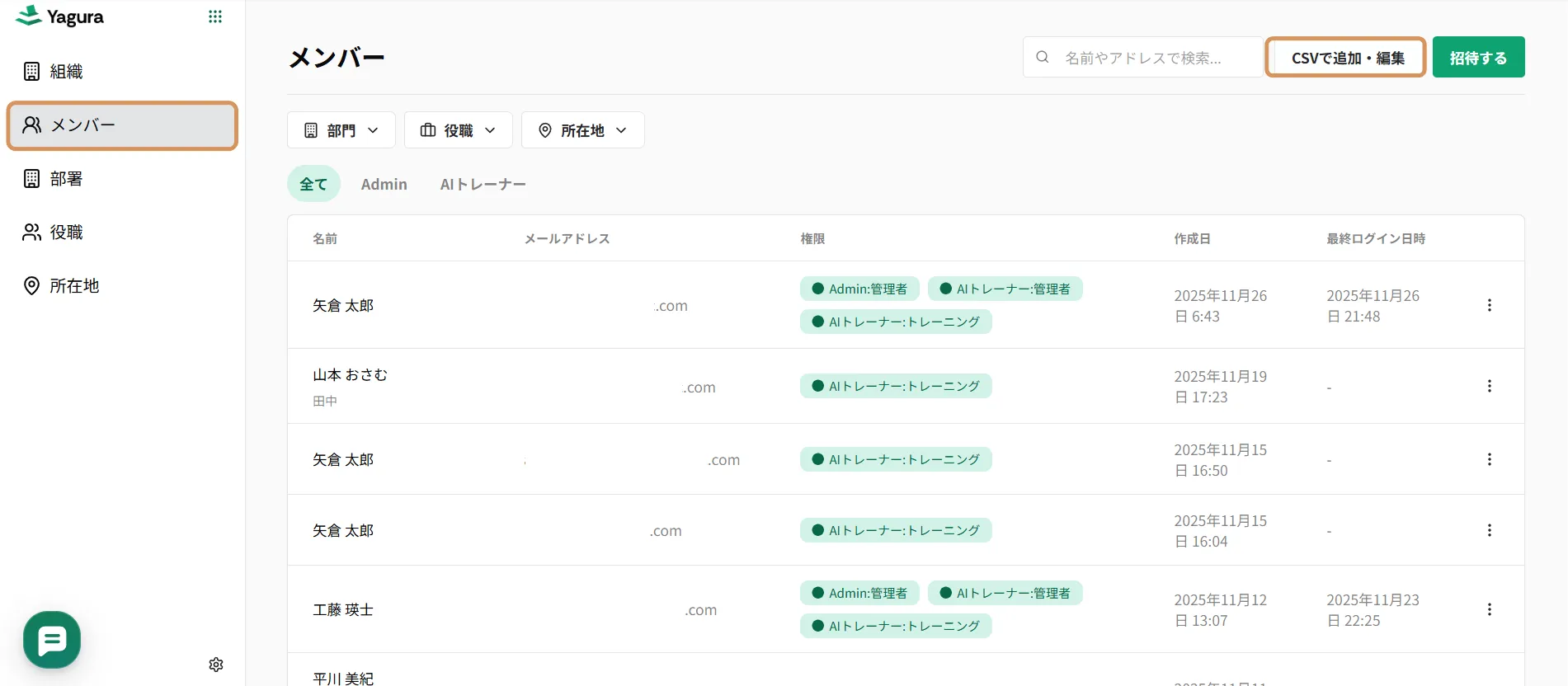
- 対象となるCSVファイルを選択し、ユーザーロールを選択します。
4. 「追加・編集」 ボタンをクリックします。メンバー一覧に追加した内容が反映されているか確認してください。
手動で登録する
Section titled “手動で登録する”- メンバー一覧の画面から 「招待する」 をクリックします。
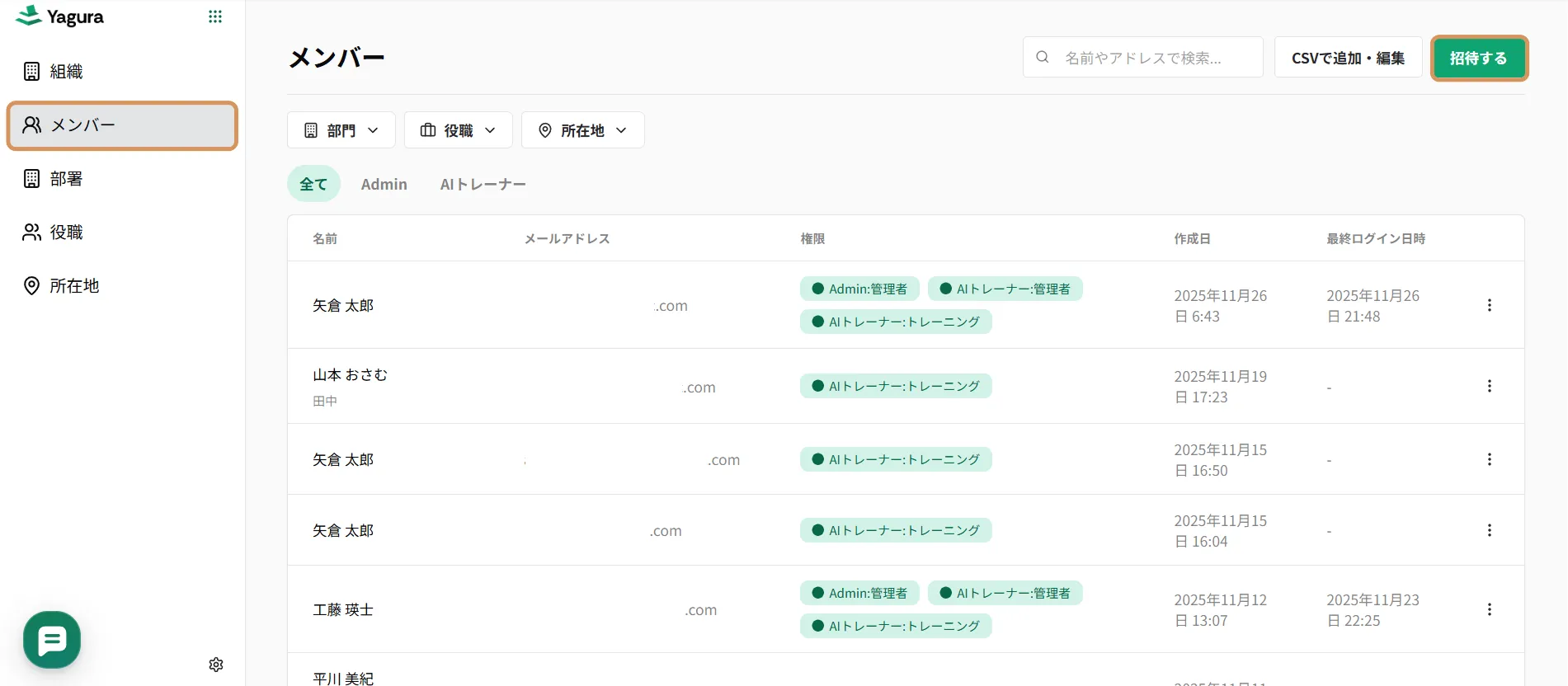
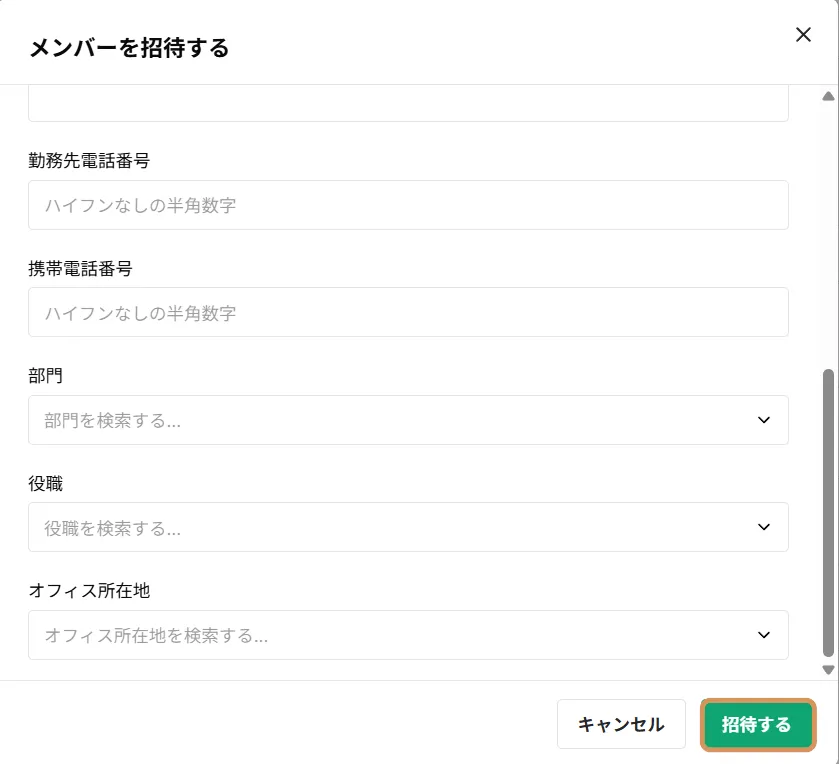
- 登録に必要な情報を入力します(メールアドレス・姓・名は必須)。
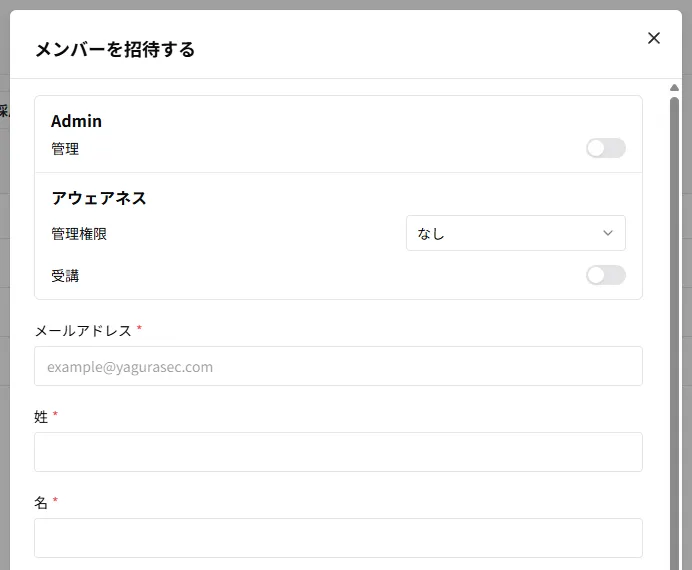
- 入力完了後、「招待する」 をクリックします。メンバー一覧に反映されているか確認してください。
手動で編集する
Section titled “手動で編集する”- メンバー一覧画面から、該当者の右端 「編集する」 をクリックします。
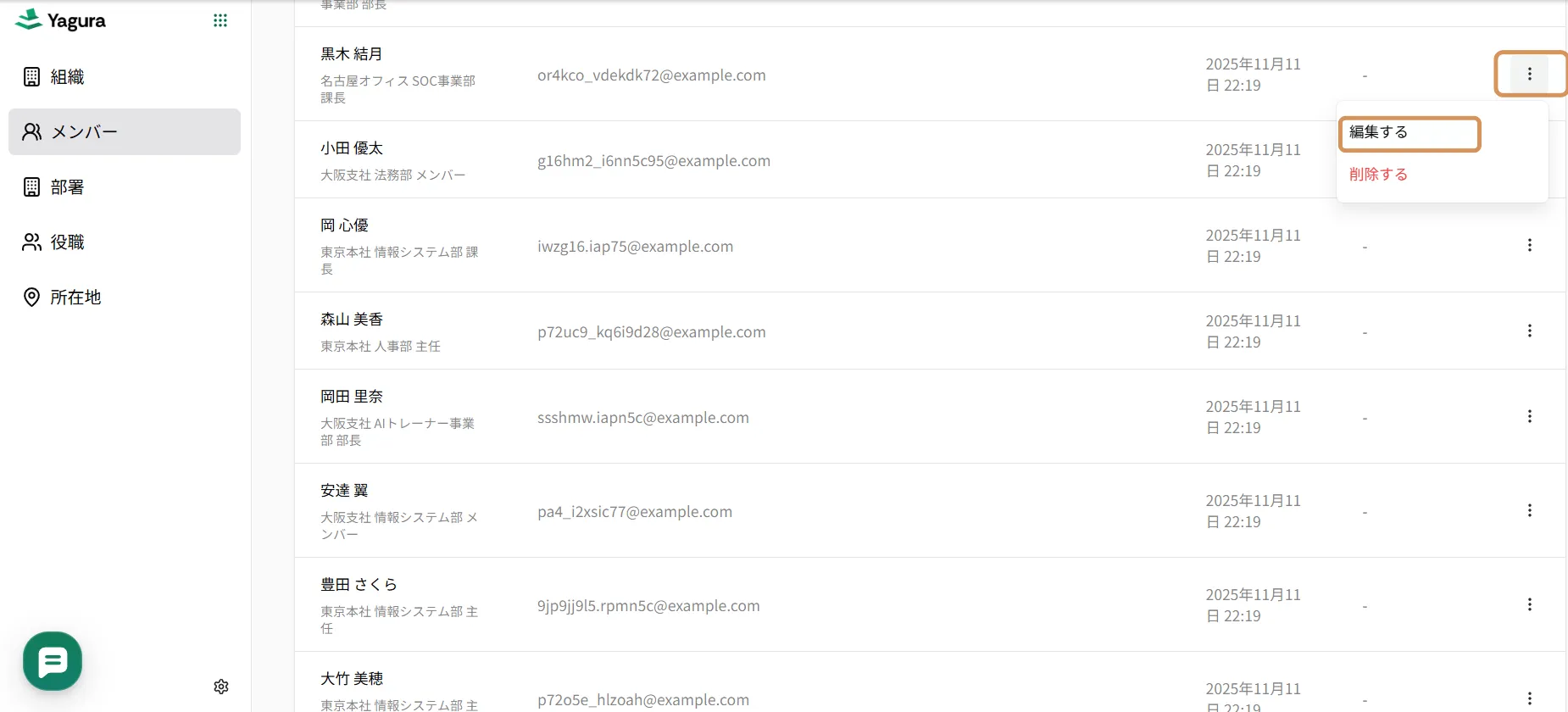 2. 情報を編集し、「保存する」 をクリックします。